Commencez à concevoir un calendrier
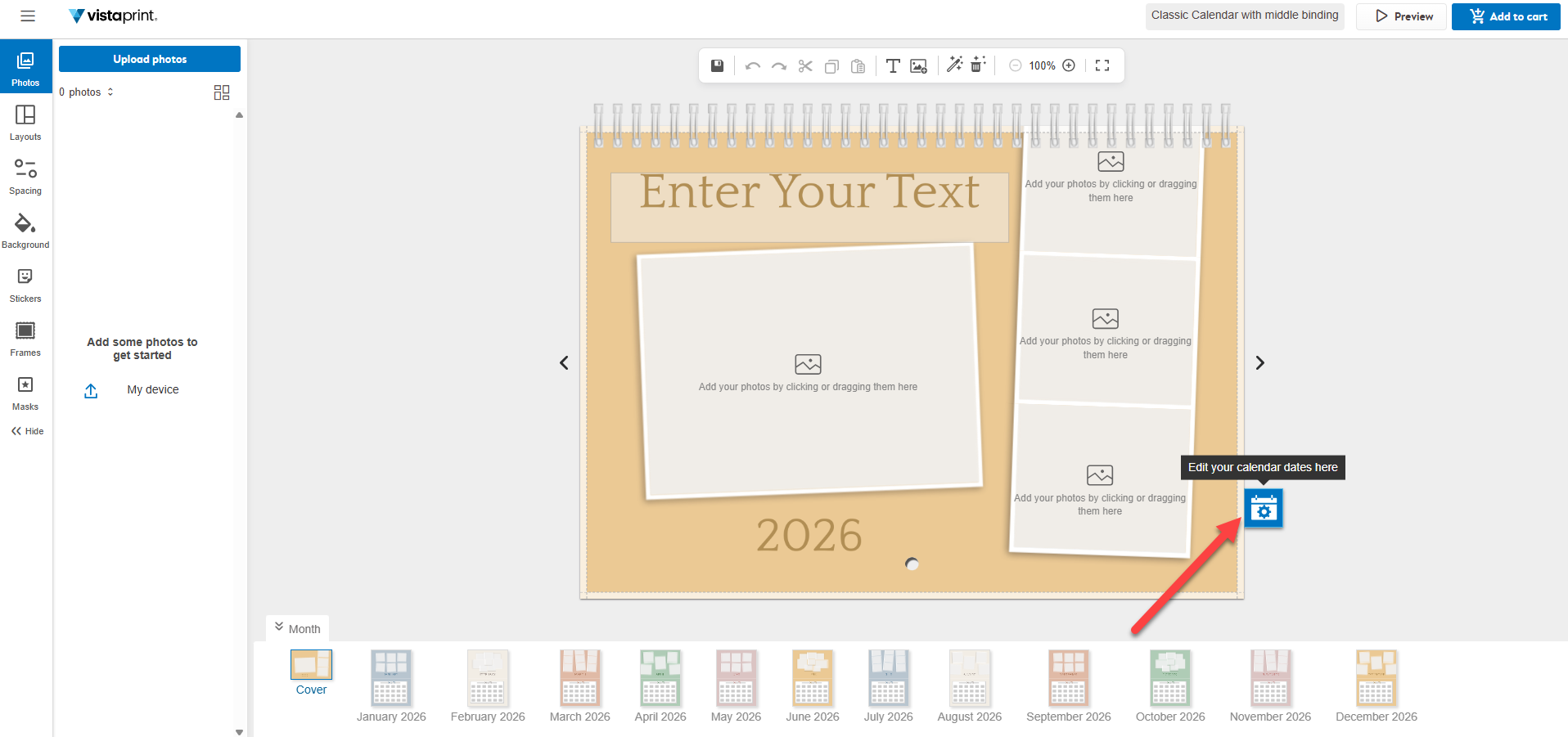
Choisissez un calendrier sur notre page Calendriers et sélectionnez Découvrir nos modèles. Sélectionnez un modèle pour commencer à le personnaliser.
Choisissez la date de début
Sélectionnez l'icône Événements à côté du calendrier et accédez à l'onglet Date de début pour choisir le mois et l'année de début. Le calendrier se mettra automatiquement à jour pour afficher les 12 mois suivant votre sélection.
Placez les photos sur le calendrier
Faites glisser les photos depuis le panneau « Télécharger des photos » vers la zone de travail. Pour vous aider dans votre création, un compteur situé à côté de chaque photo indique le nombre de fois où cette image spécifique a été utilisée dans le calendrier. Vous pouvez également choisir d'afficher uniquement les images que vous n'avez pas encore utilisées.
Ajoutez des mises en page pour agencer plusieurs photos
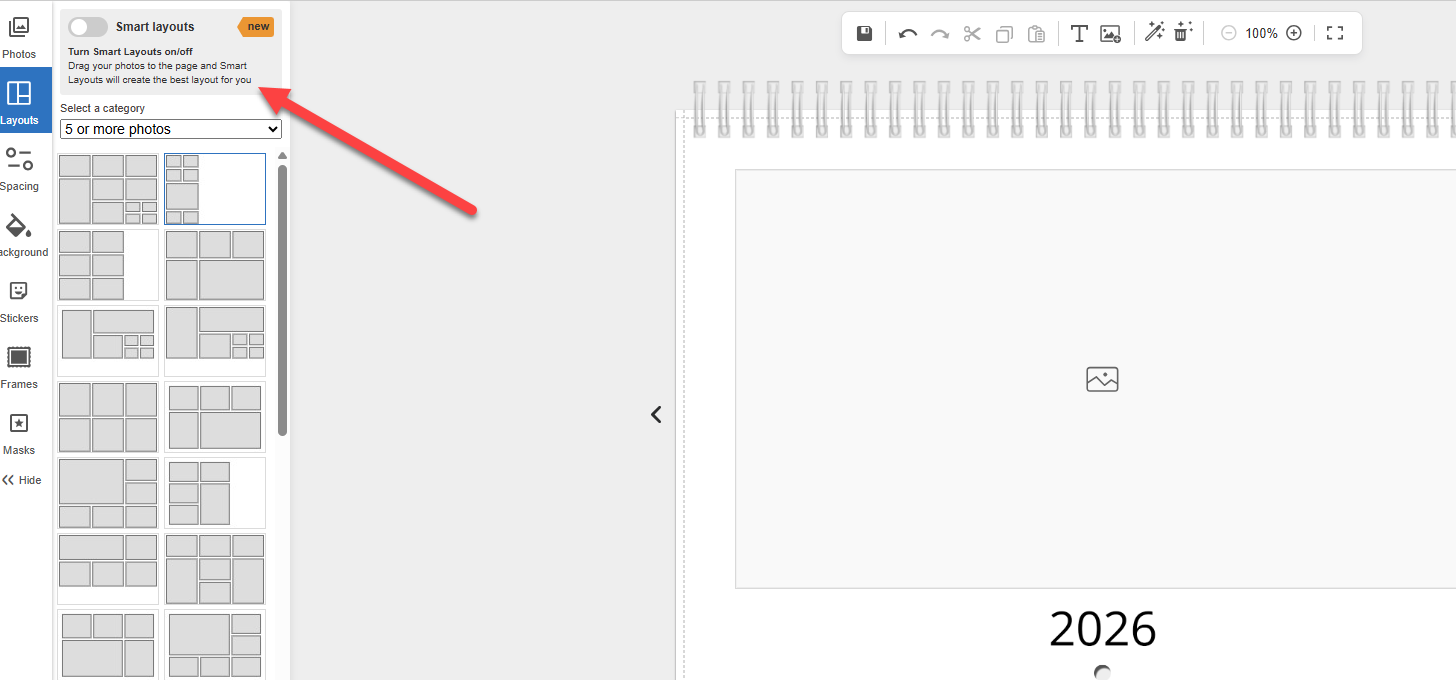
Activez les mises en page intelligentes pour obtenir automatiquement la meilleure mise en page lorsque vous faites glisser des photos sur une page. Vous pouvez également faire glisser des emplacements pour les photos depuis la barre d'outils vers la page. Si une page contient plusieurs images, vous pouvez modifier la mise en page pour essayer différentes combinaisons.
Ajouter du texte
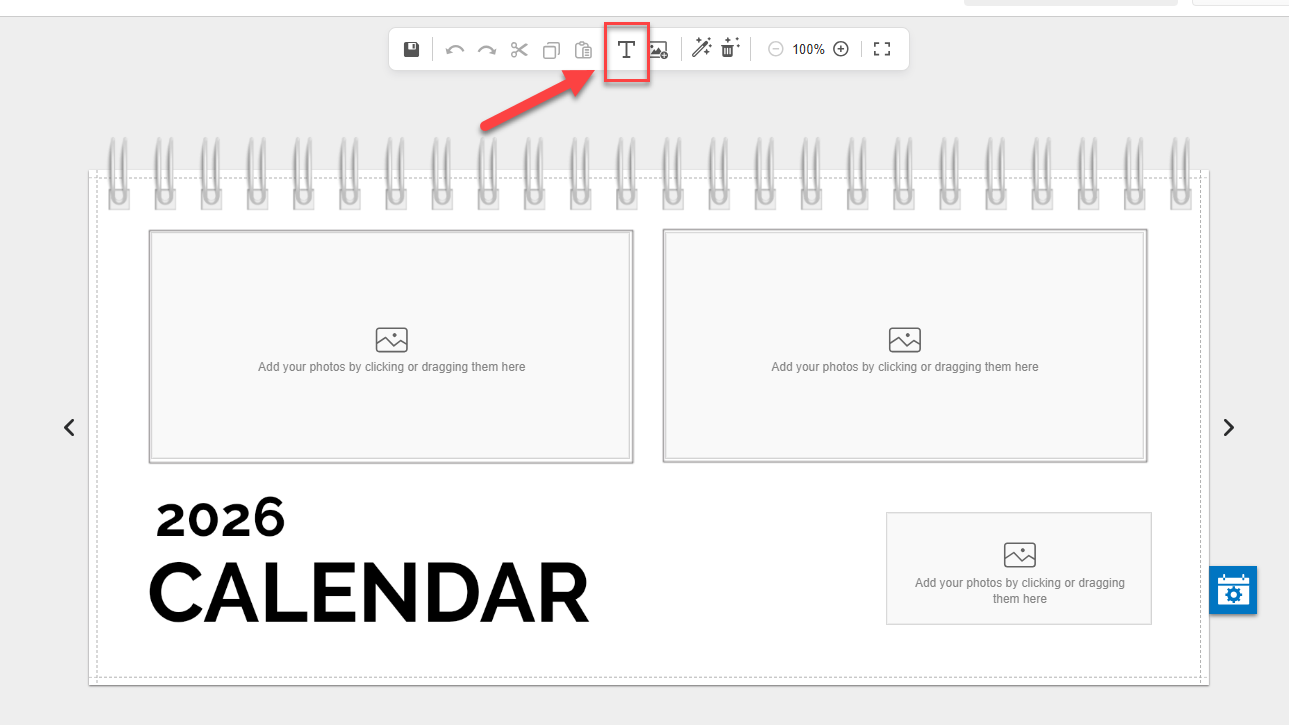
Ajoutez des champs de texte à n'importe quelle page à l'aide de l'option Texte dans la barre d'outils. Par exemple, vous pouvez rédiger un message ou une légende pour une photo. Vous pouvez déplacer le champ de texte sur le canevas et ajuster la mise en forme du texte.
Modifiez les images
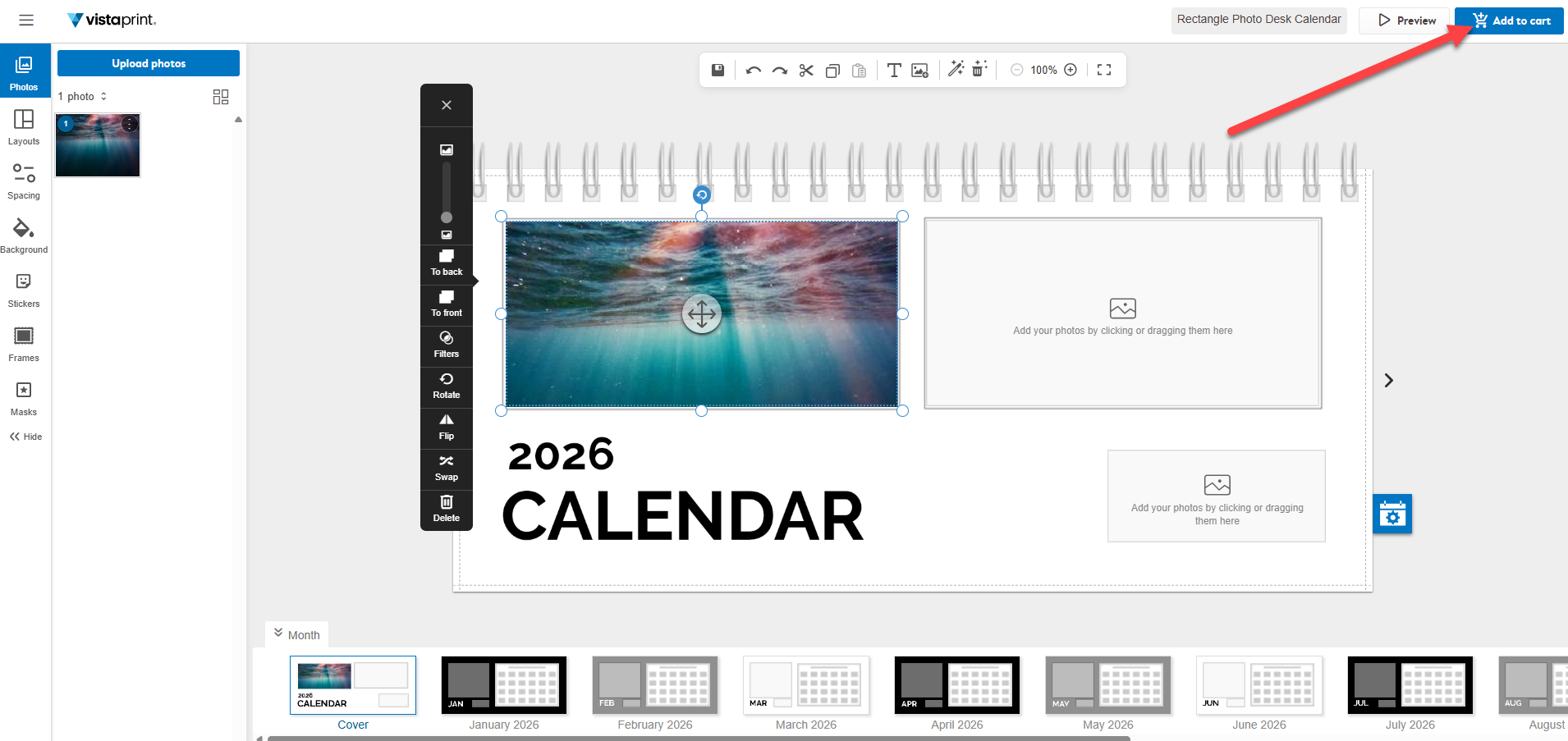
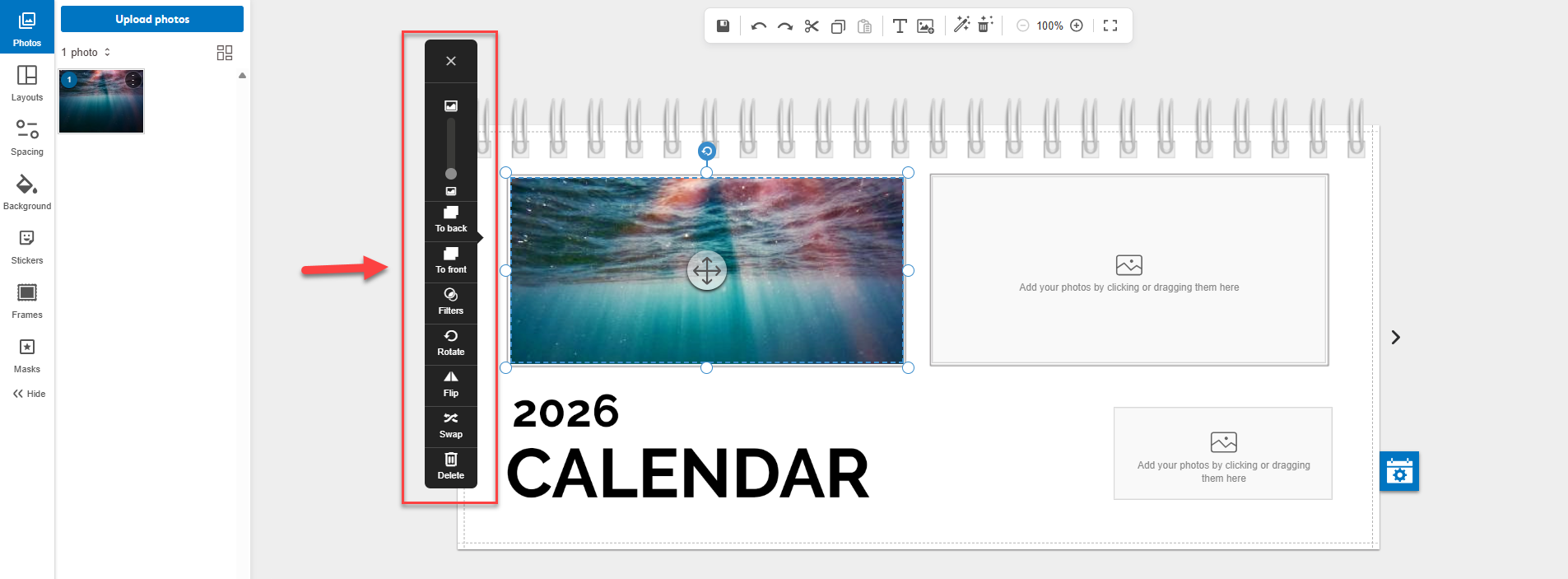
Sélectionnez n'importe quelle image sur le canevas pour accéder aux outils d'édition. Par exemple, vous pouvez organiser l'image, ajouter des filtres, la faire pivoter, la retourner ou la supprimer.
Si une photo est en basse résolution, nous vous informerons qu'elle risque d'être floue à l'impression. Dans ce cas, nous vous recommandons d'utiliser une image de meilleure qualité ou une taille d'impression plus petite.
Enregistrez souvent votre travail
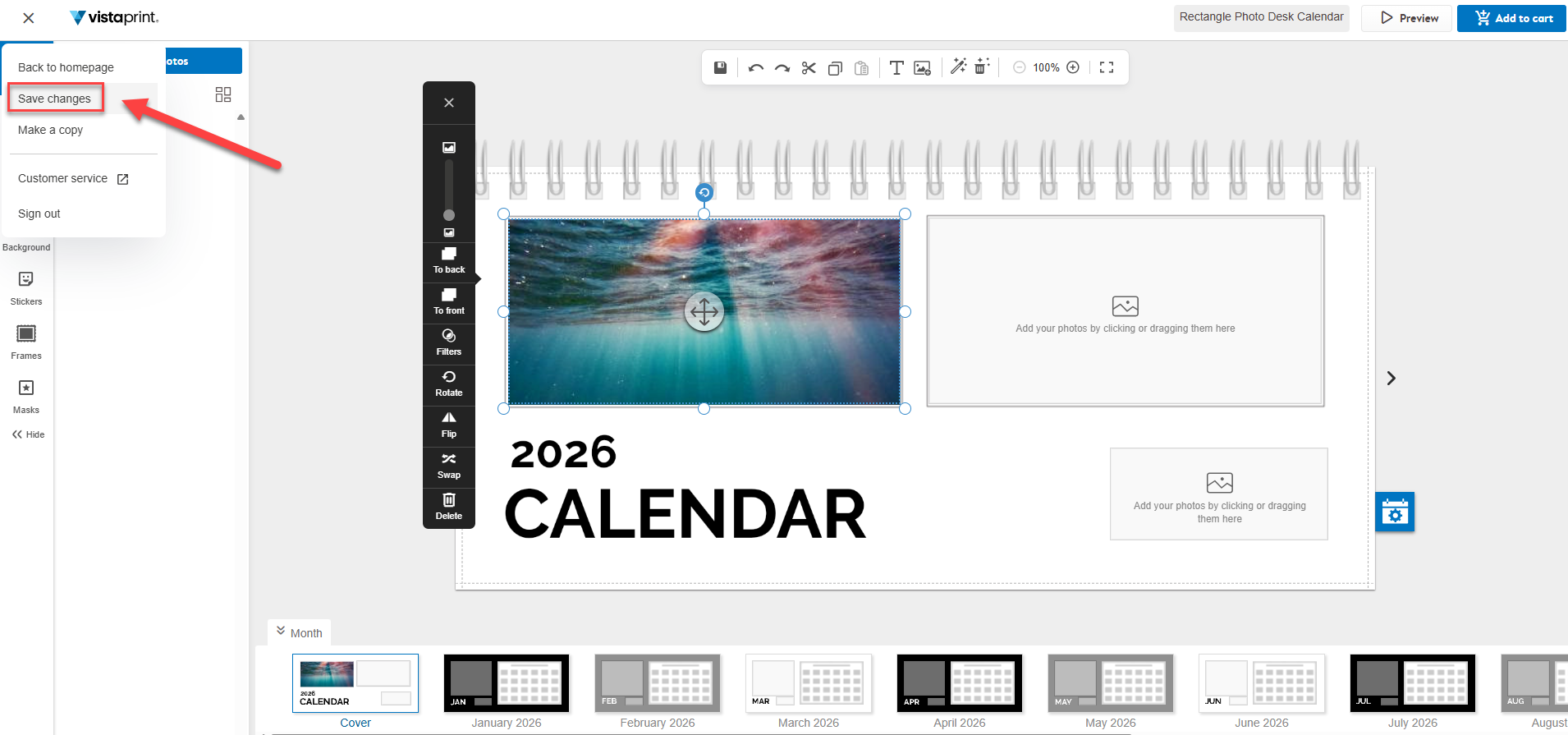
Vous pouvez sauvegarder votre travail en sélectionnant Enregistrer dans la barre d'outils. Vous pouvez également utiliser le menu pour copier votre projet si nécessaire.
Ajouter au panier
Lorsque vous êtes satisfait de votre calendrier, sélectionnez Ajouter au panier pour le commander. Si votre calendrier contient des images en basse résolution, nous vous en informerons. Vous pouvez choisir de modifier votre graphisme ou de continuer malgré tout. Lors du paiement, vous pouvez également sélectionner le type de papier.