

Stappen om inloggen via sociale media op te heffen
Als je eerder een socialemedia-account hebt gebruikt om in te loggen bij VistaPrint, dan kun je die verbinding op elk gewenst moment opheffen en inloggen met een gewoon e-mailadres en wachtwoord.
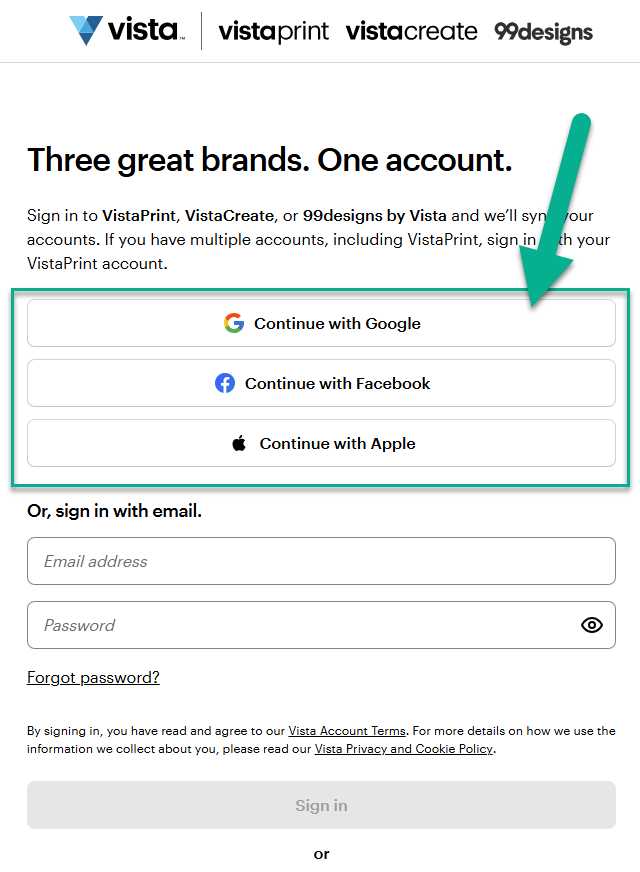
Log in op je account
Log in op je VistaPrint-account via de socialemediaoptie (zoals Google of Facebook) die je momenteel gebruikt.
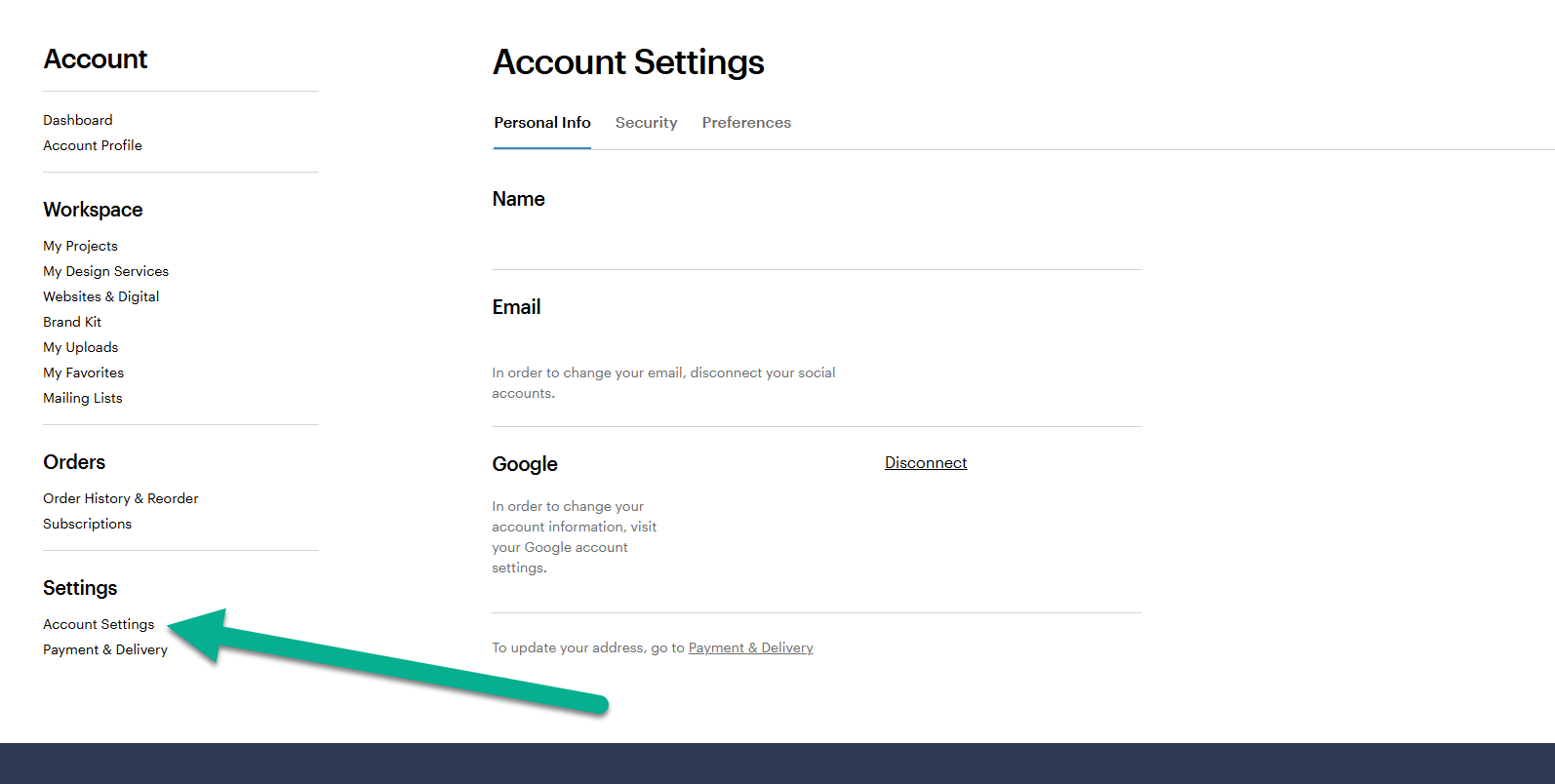
Ga naar je accountinstellingen
Ga naar 'Mijn account' en selecteer Accountinstellingen in het menu.
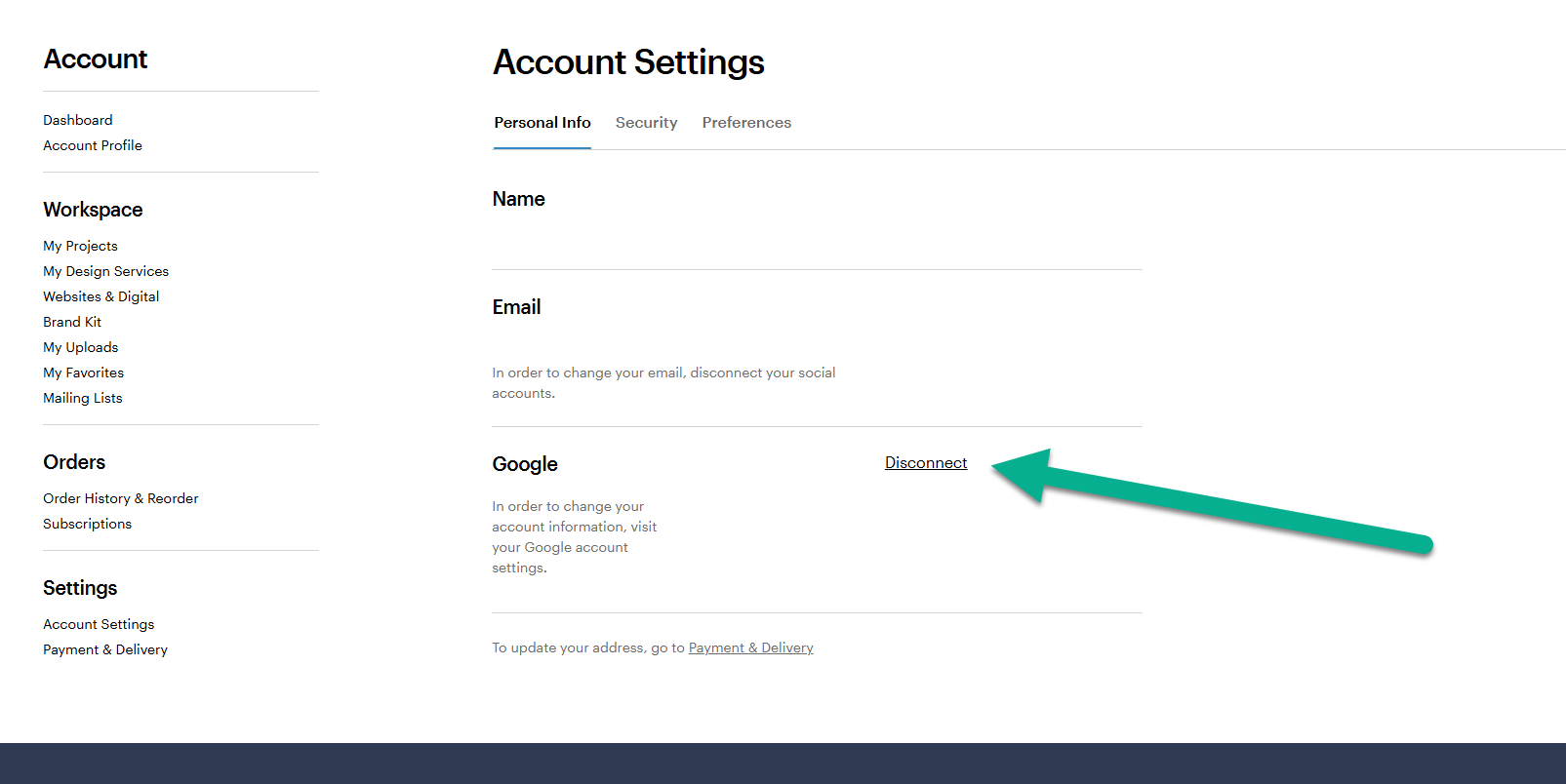
Hef de verbinding met het sociale platform op
Selecteer in het gedeelte voor inloggen via sociale media de optie 'Verbinding opheffen' naast het platform.
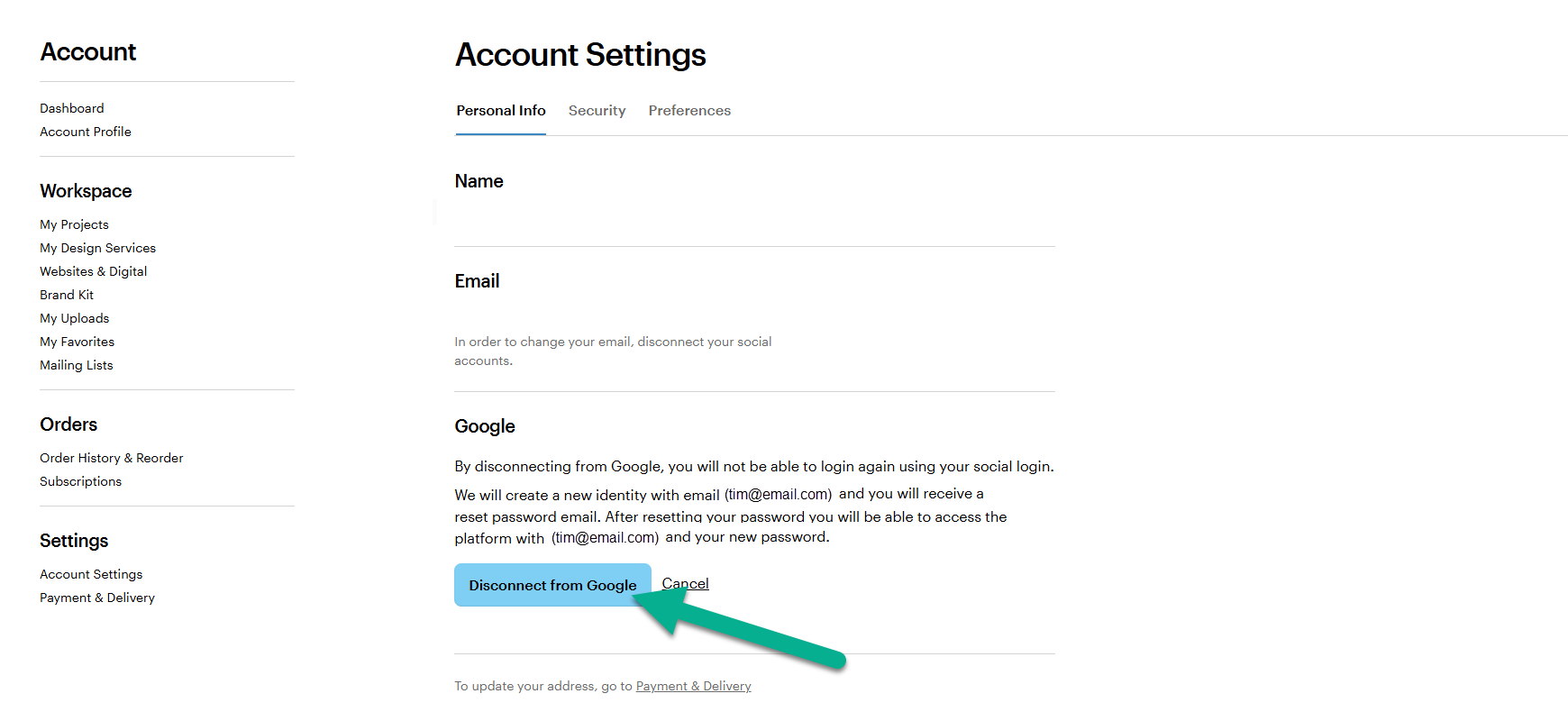
Bevestig het opheffen van de verbinding
Bevestig dat je de verbinding met je sociale login wilt opheffen door 'Verbinding met [sociaal platform] opheffen' te selecteren (bijvoorbeeld 'Verbinding met Google opheffen' of 'Verbinding met Facebook opheffen').
Maak een nieuw wachtwoord aan
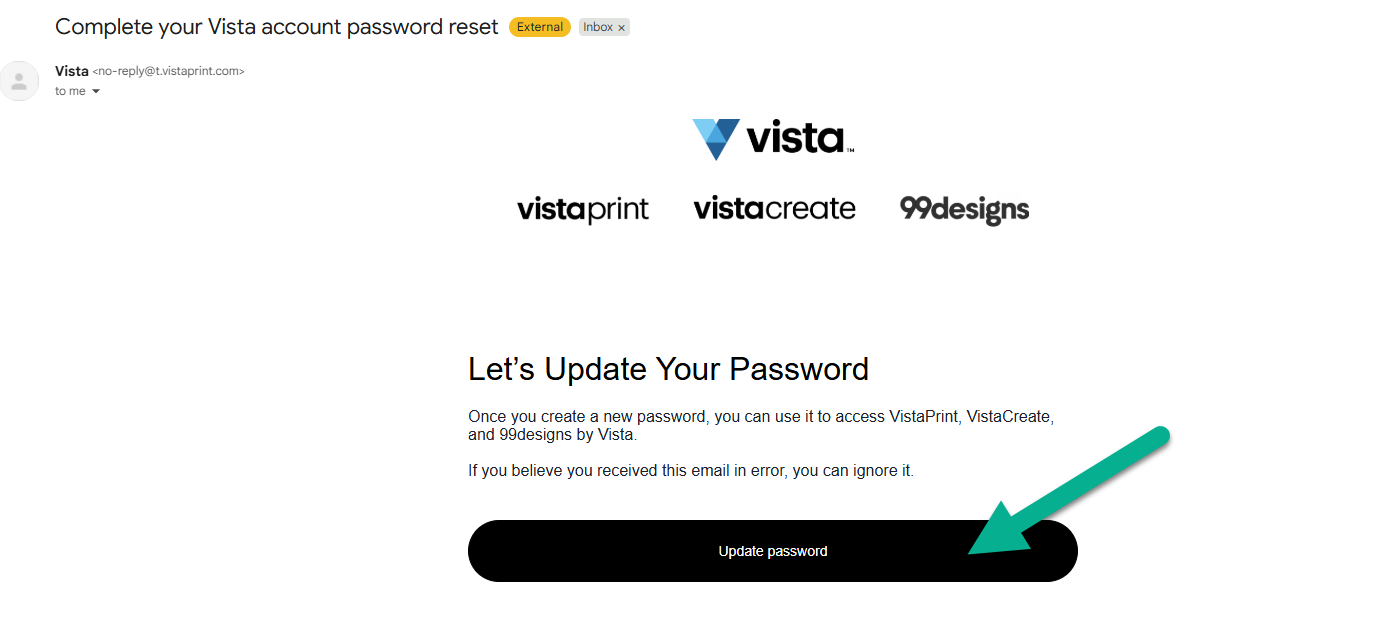
Zoek in je mailbox naar een e-mail van VistaPrint. Selecteer 'Wachtwoord bijwerken' in de mail om een nieuw, uniek wachtwoord voor je account aan te maken.
Nadat je je nieuwe wachtwoord hebt aangemaakt, kun je inloggen met je e-mailadres. Inloggen via sociale media is nu uitgeschakeld voor dit account.

