ToegankelijkheidVerder naar hoofdinhoud
Hoe kan ik mijn wachtwoord wijzigen of resetten?
Laatst herzien 12 oktober 2026.
Als je je wachtwoord wilt wijzigen, ga je naar Accountinstellingen in Mijn account en selecteer je Beveiliging. Je kunt het resetten door op de inlogpagina 'Wachtwoord vergeten' te selecteren.

Je wachtwoord wijzigen

  1. Log in op je account

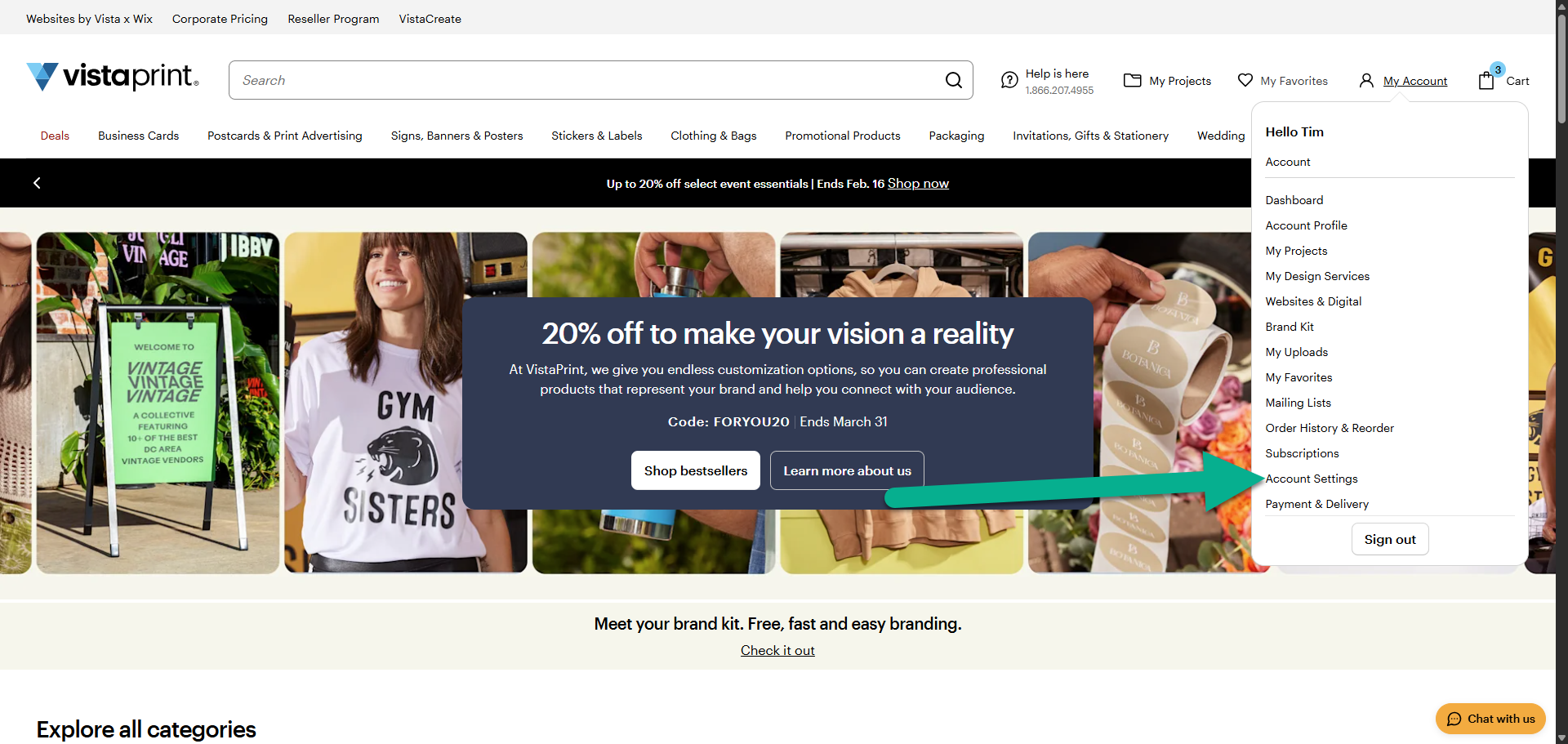
  2. Ga naar Mijn account en selecteer Accountinstellingen

    Een pijl markeert de link Accountinstellingen in het dropdownmenu Mijn account op de homepage.
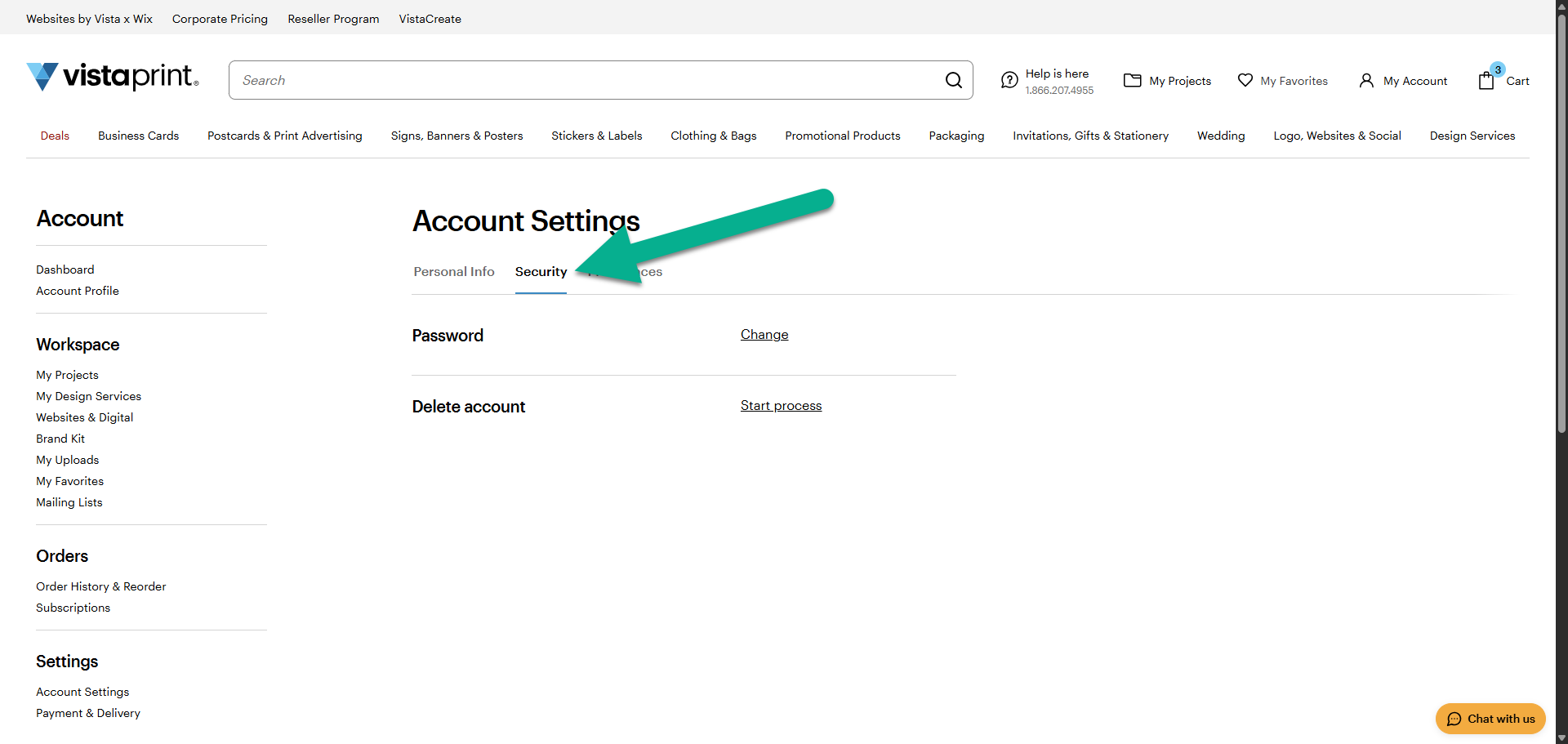
  3. Open het tabblad Beveiliging

    Een pijl wijst naar het tabblad Beveiliging bovenaan het dashboard Accountinstellingen.
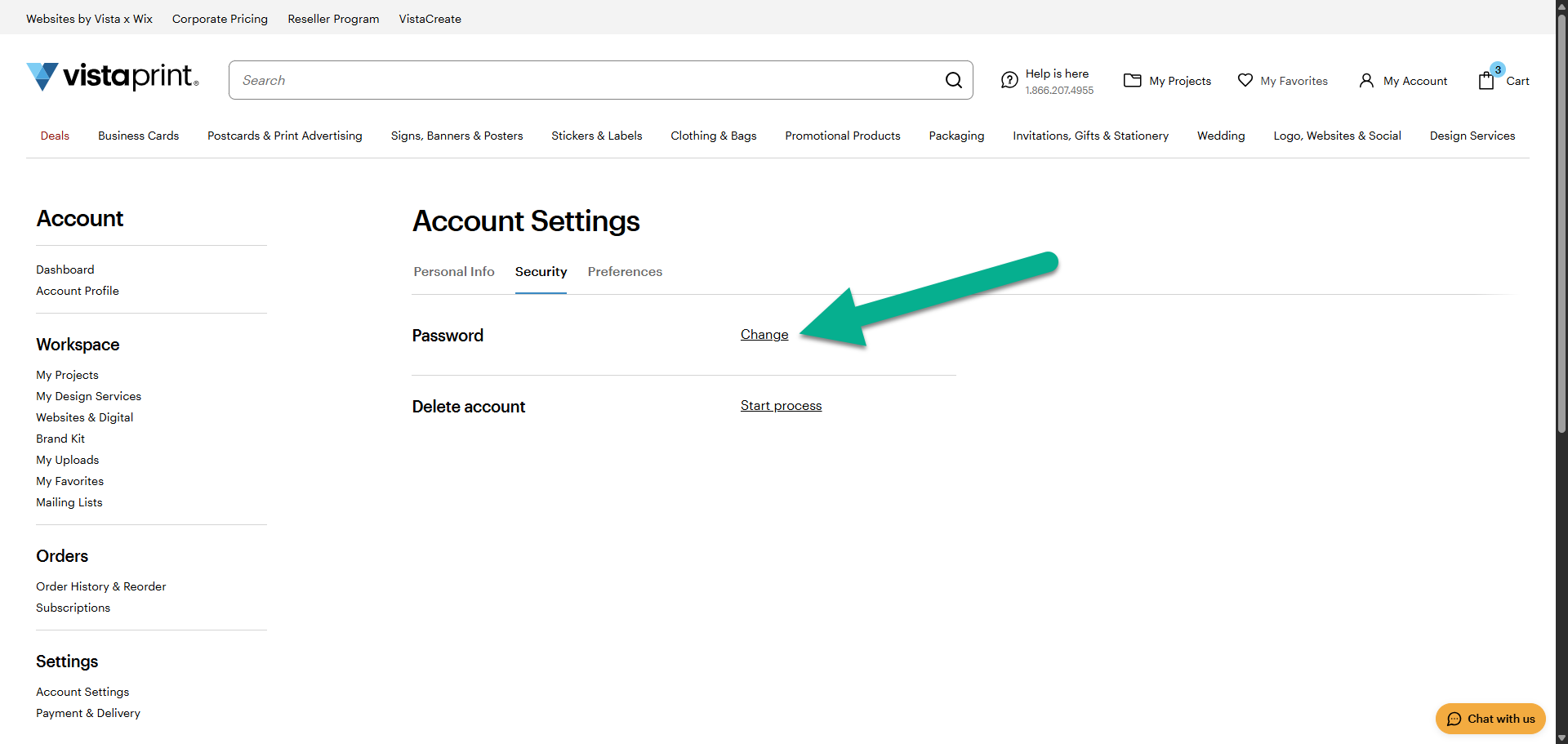
  4. Selecteer in het gedeelte Wachtwoord de optie Wijzigen

    Een pijl wijst naar de link Wijzigen naast het wachtwoordlabel op de pagina met beveiligingsinstellingen.
  5. Voer je nieuwe wachtwoord in

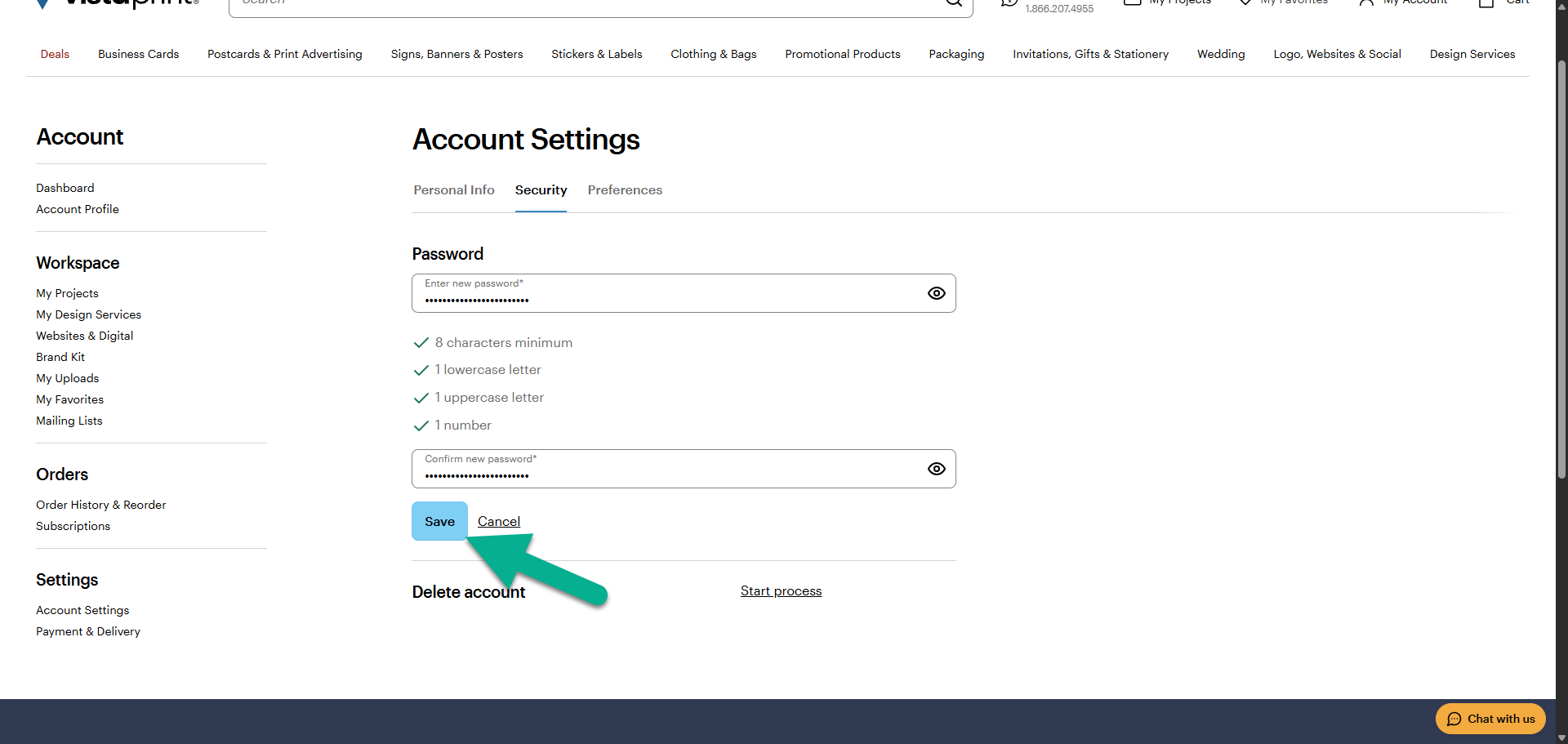
    We laten het je weten als het wachtwoord voldoet aan de vereisten voor een veilig wachtwoord. Voer het wachtwoord nogmaals in om het te bevestigen en selecteer Opslaan.
    Een pijl wijst naar de knop Opslaan onder de velden voor het invoeren van het nieuwe wachtwoord en de beveiligingsvereisten.

Je wachtwoord resetten

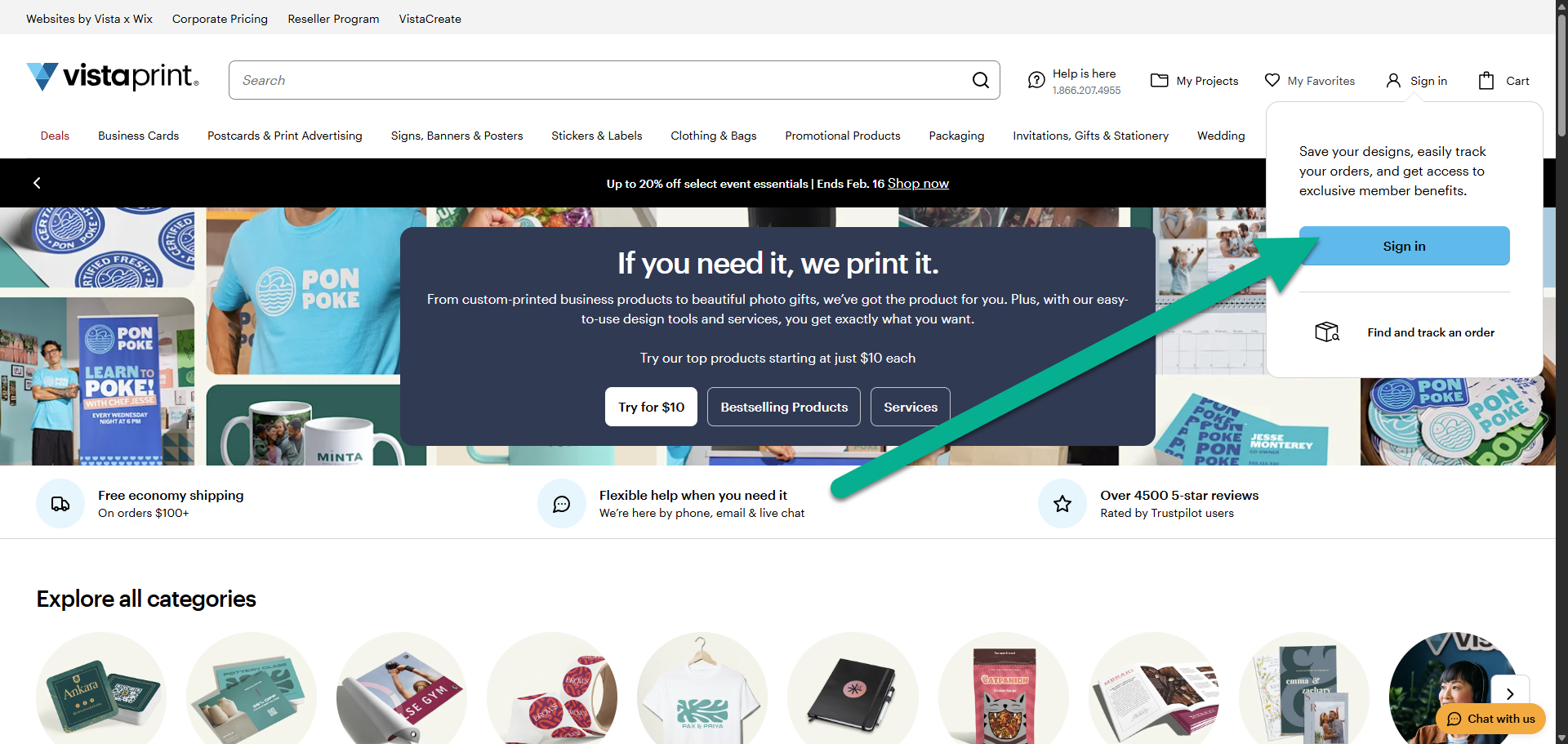
  1. Selecteer Inloggen in de rechterbovenhoek

    Een pijl wijst naar de knop inloggen in een wit pop-upvenster naast het accountmenu in de websiteheader.

    .

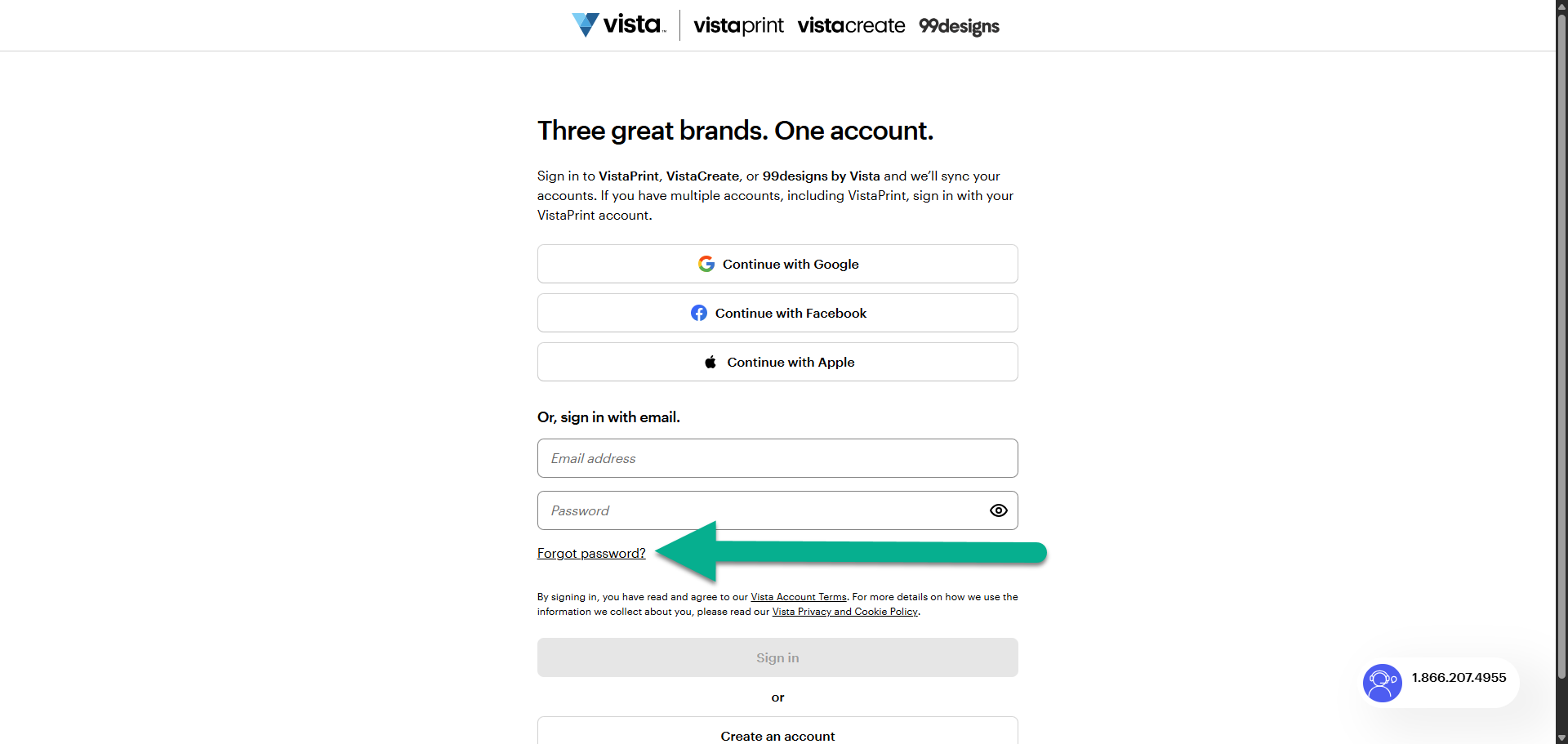
  2. Klik op Wachtwoord vergeten? onder Log in met je e-mailadres.

    Een pijl wijst naar de link 'Wachtwoord vergeten?' onder de invoervelden voor e-mailadres en wachtwoord op het inlogscherm.
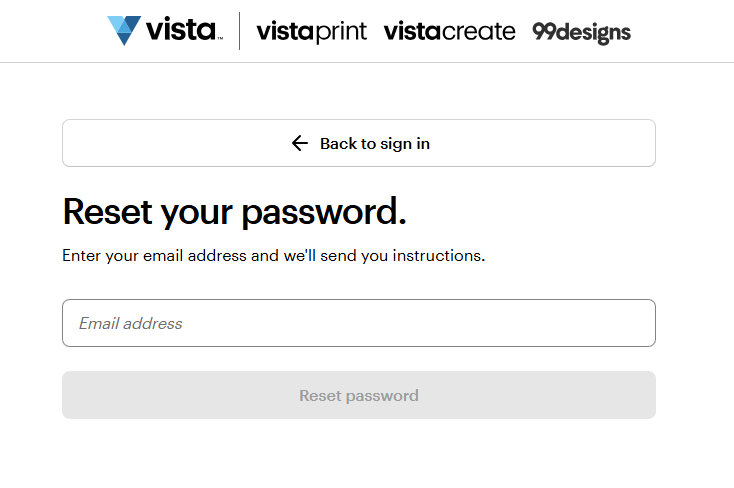
  3. Voer het e-mailadres in dat gekoppeld is aan je VistaPrint-account

    Als je niet weet welk e-mailadres je moet gebruiken, controleer dan een orderbevestiging of ander e-mailbericht van ons. Gebruik het e-mailadres waarop je dat hebt ontvangen. 

    Het scherm 'Stel je wachtwoord opnieuw in' bevat een tekstvak voor je e-mailadres en een knop 'Wachtwoord opnieuw instellen'.
  4. Wacht op de e-mail voor het opnieuw instellen van het wachtwoord

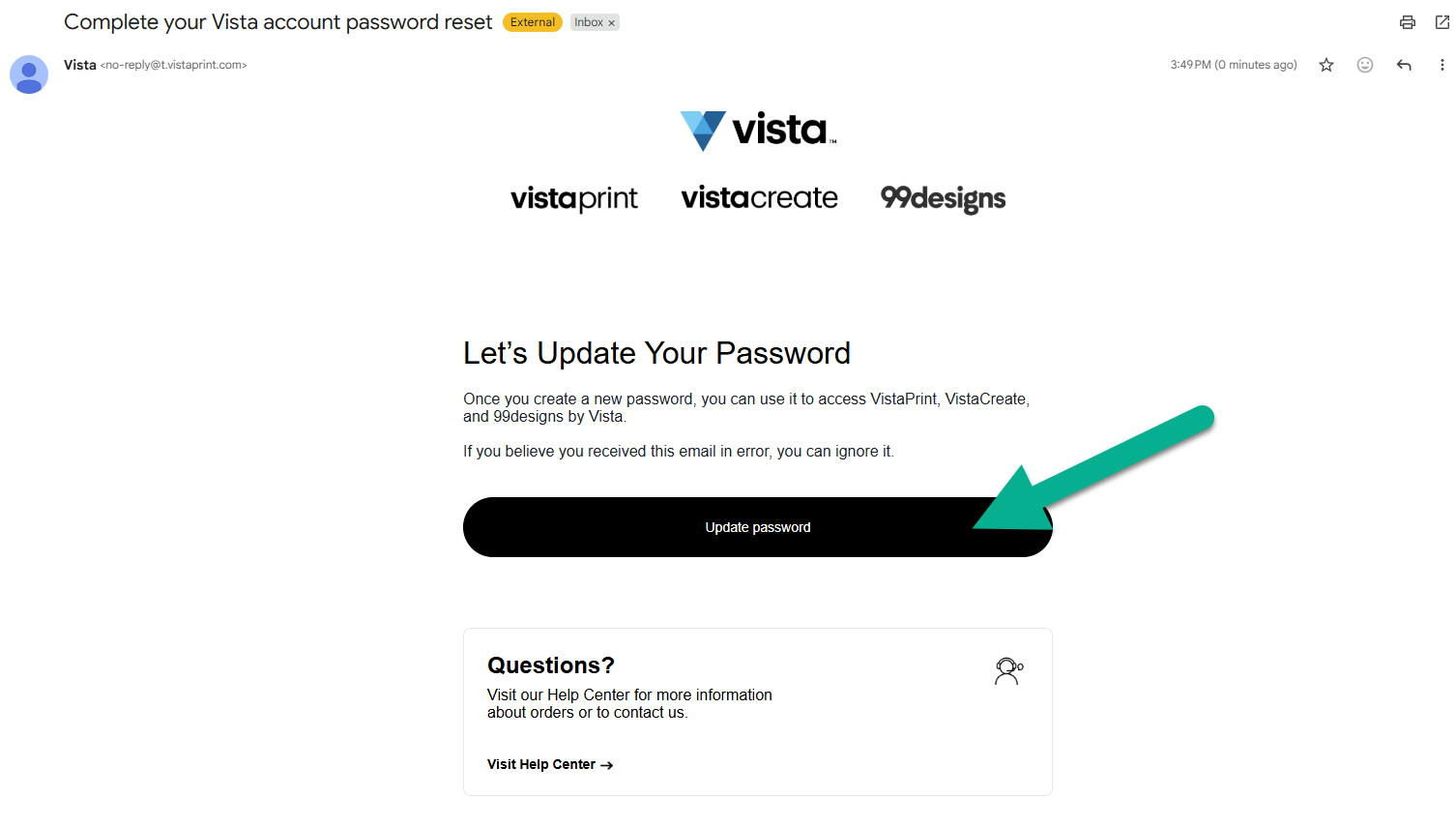
    We sturen je een e-mail met als onderwerp 'Voltooi het resetten van het wachtwoord van je Vista-account'. Als het bericht niet binnen een paar minuten binnenkomt, kijk dan even in je map met ongewenste berichten en zet no-reply@vistaprint.com op je lijst met veilige afzenders. Selecteer 'Wachtwoord bijwerken' om een nieuw wachtwoord aan te maken. 

    Een pijl wijst naar de zwarte knop 'Wachtwoord bijwerken' in het midden van een e-mailbericht.
  5. Voer je nieuwe wachtwoord in

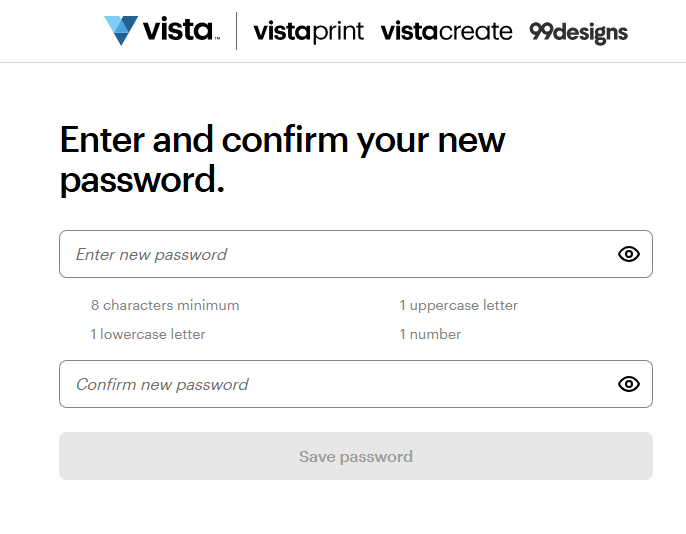
    We laten het je weten als het wachtwoord voldoet aan de vereisten voor een veilig wachtwoord. Voer het wachtwoord nogmaals in om het te bevestigen en selecteer Wachtwoord opslaan.
    Een formulier voor het resetten van een wachtwoord toont velden voor het invoeren en bevestigen van een nieuw wachtwoord boven een knop 'Wachtwoord opslaan'.
Ontdek hoe je het wachtwoord van je VistaPrint-account kunt wijzigen in Accountinstellingen of hoe je het kunt resetten als je je huidige wachtwoord bent vergeten.

Was dit artikel nuttig?
Ontdek hoe we je feedback gebruiken

Maak live verbinding met de klantenservice

Hulp nodig?

Contact Us