

De kleur van het sjabloon wijzigen
Selecteer Sjabloonkleur
Je vindt de knop in de werkbalk aan de linkerkant. Als je Sjabloonkleur selecteert, verschijnt er een nieuw menu.
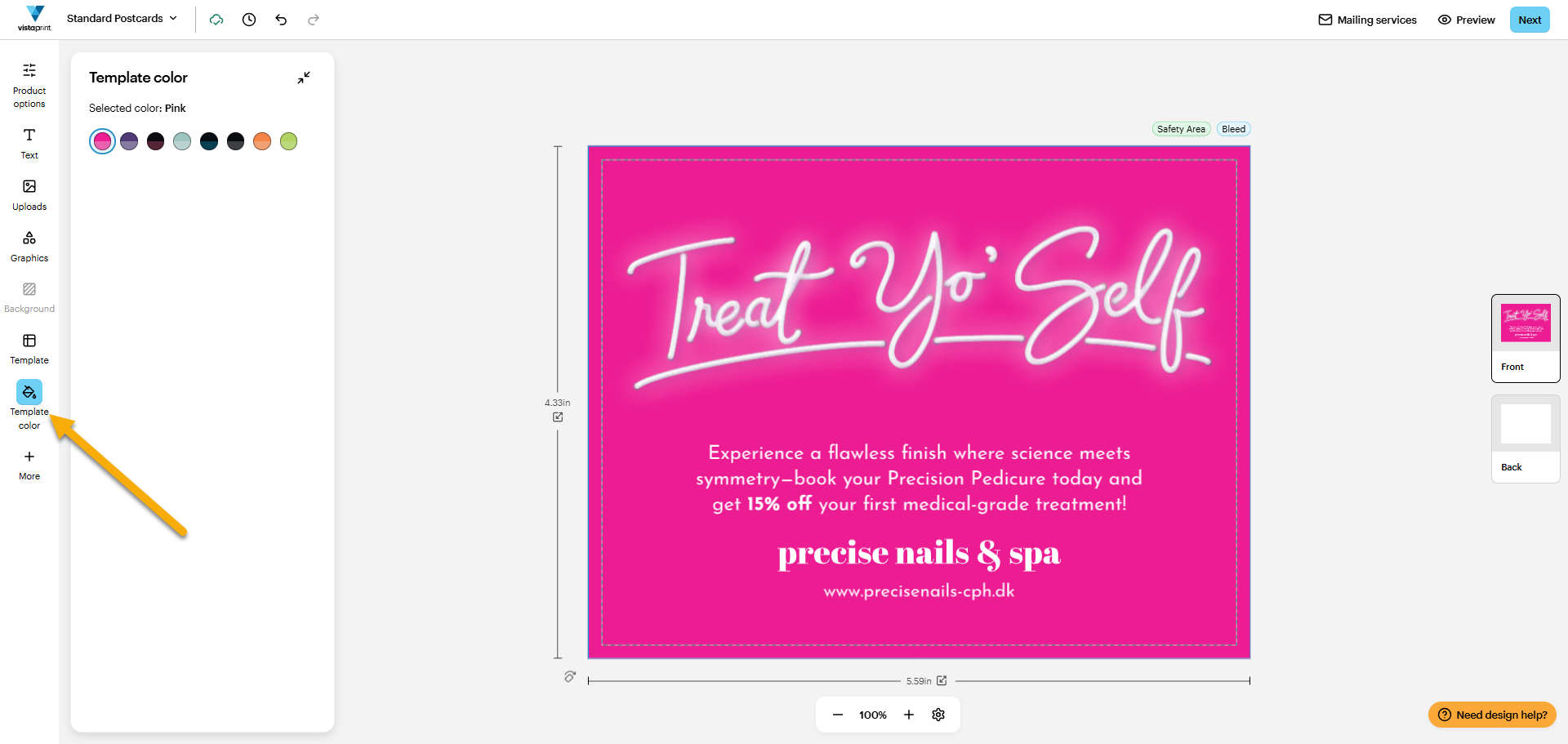
Opmerking:
Als je de knop Sjabloonkleur niet kunt vinden, selecteer dan Meer onderaan de werkbalk. Er verschijnt een menu met de knop Sjabloonkleur.
Als je een kledingproduct ontwerpt, selecteer je in plaats daarvan Materiaalopties boven aan de werkbalk.
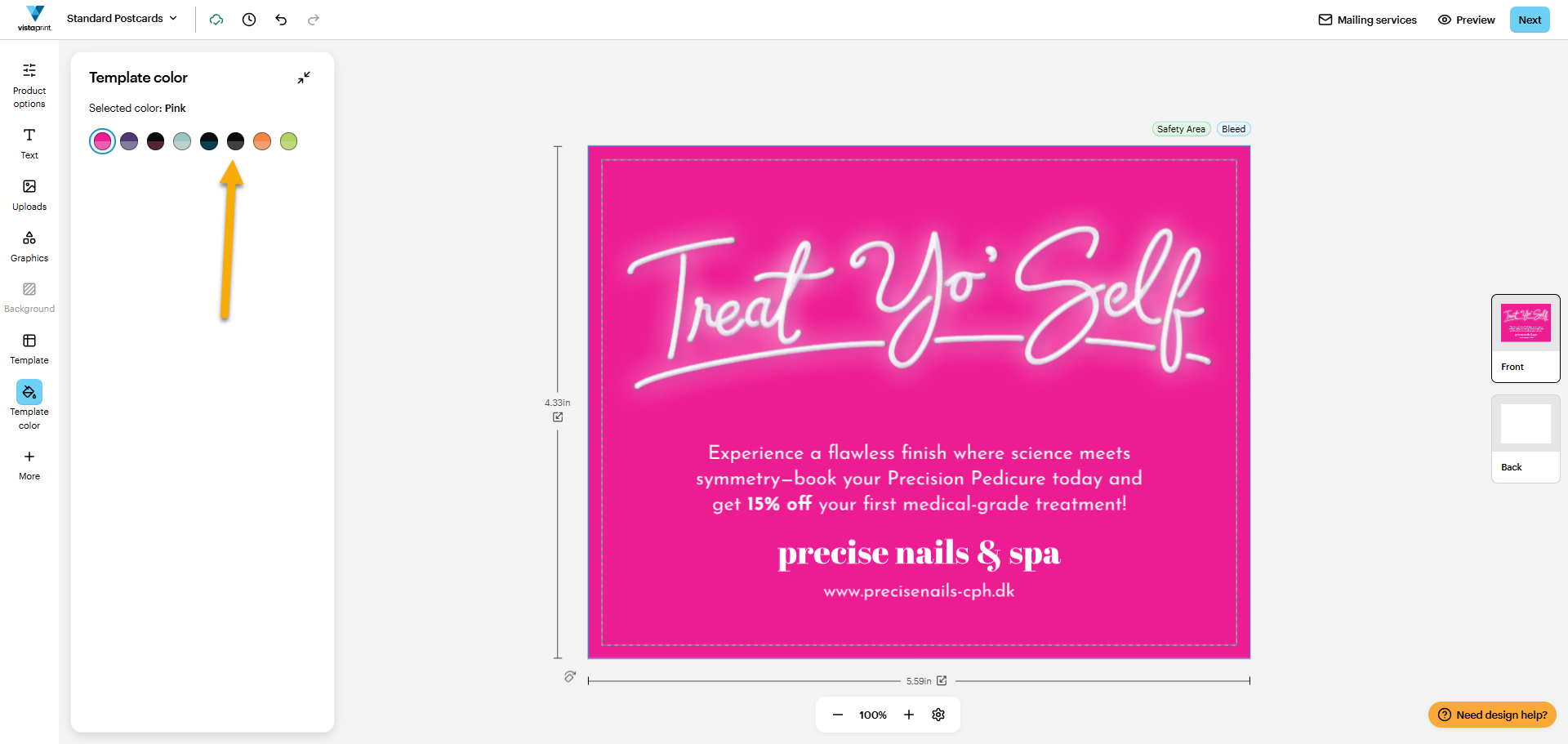
Kies je sjabloonkleur
Je vindt de opties voor sjabloonkleuren in een menu aan de linkerkant. Selecteer de gewenste kleur.
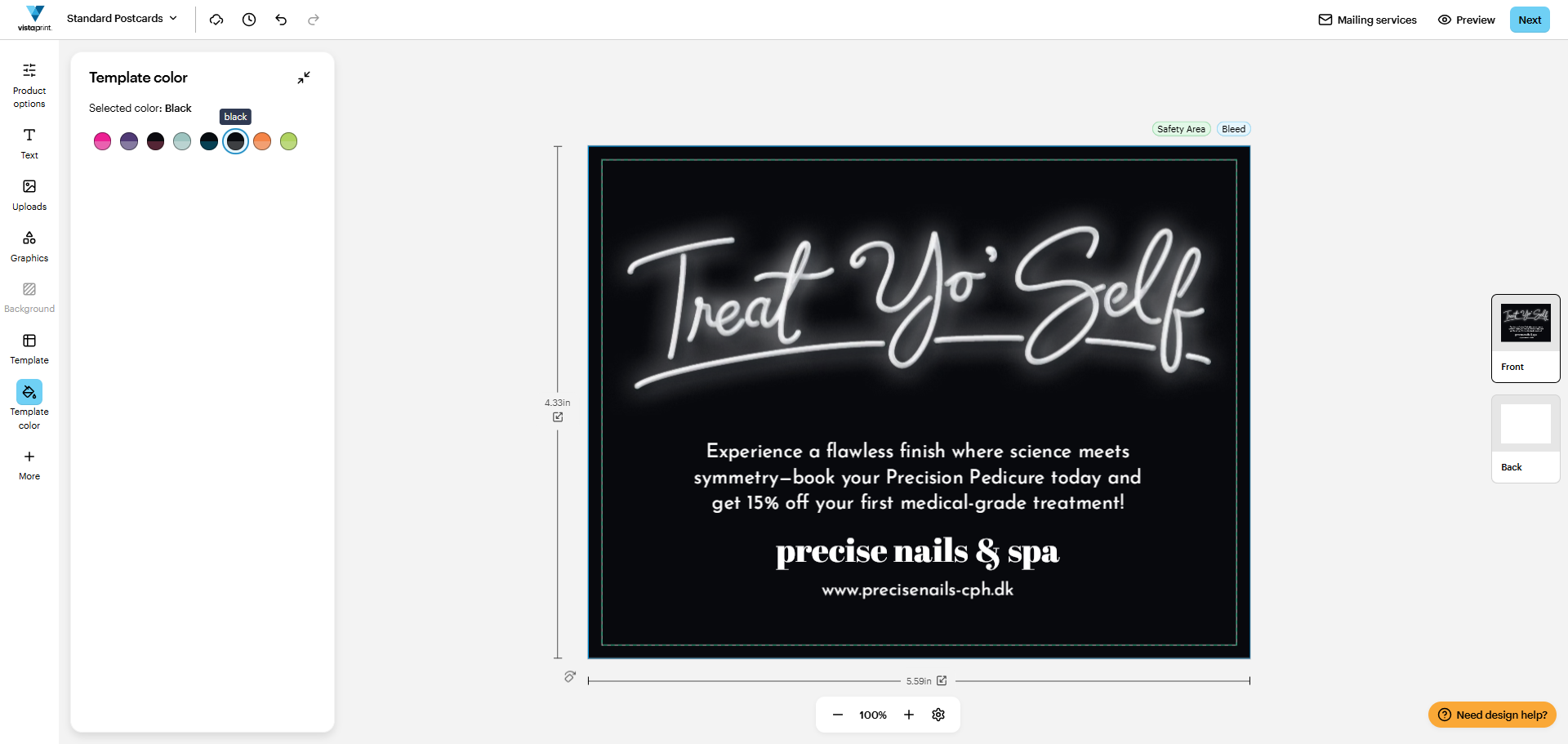
Controleer je kleurkeuze
Het ontwerp wordt direct bijgewerkt in de studio. Je kunt ook verschillende kleuren uitproberen.
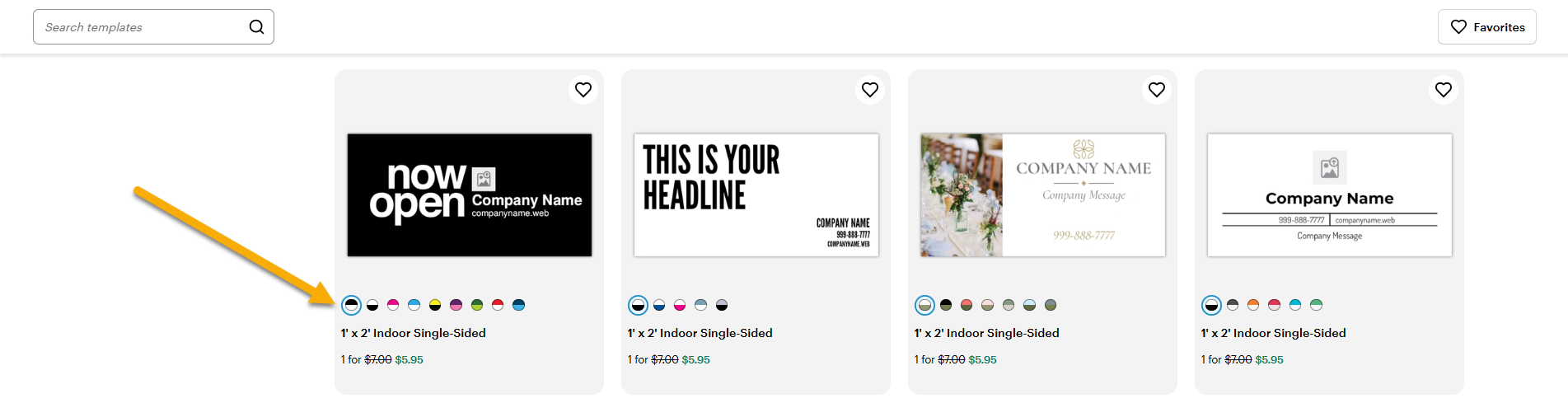
Hoe weet ik of ik de kleur van het sjabloon kan wijzigen?
De meeste sjablonen hebben meerdere kleuropties. In de galerij verschijnen gekleurde cirkels onder sjablonen die het wijzigen van kleuren ondersteunen. Selecteer een cirkel om een voorbeeld van het sjabloon in die kleur te bekijken.
Lukt het niet? Neem contact met ons op.
We helpen je graag verder! Selecteer Ontwerphulp nodig? rechtsonder in de ontwerpstudio of neem per telefoon of e-mail contact met ons op.

