

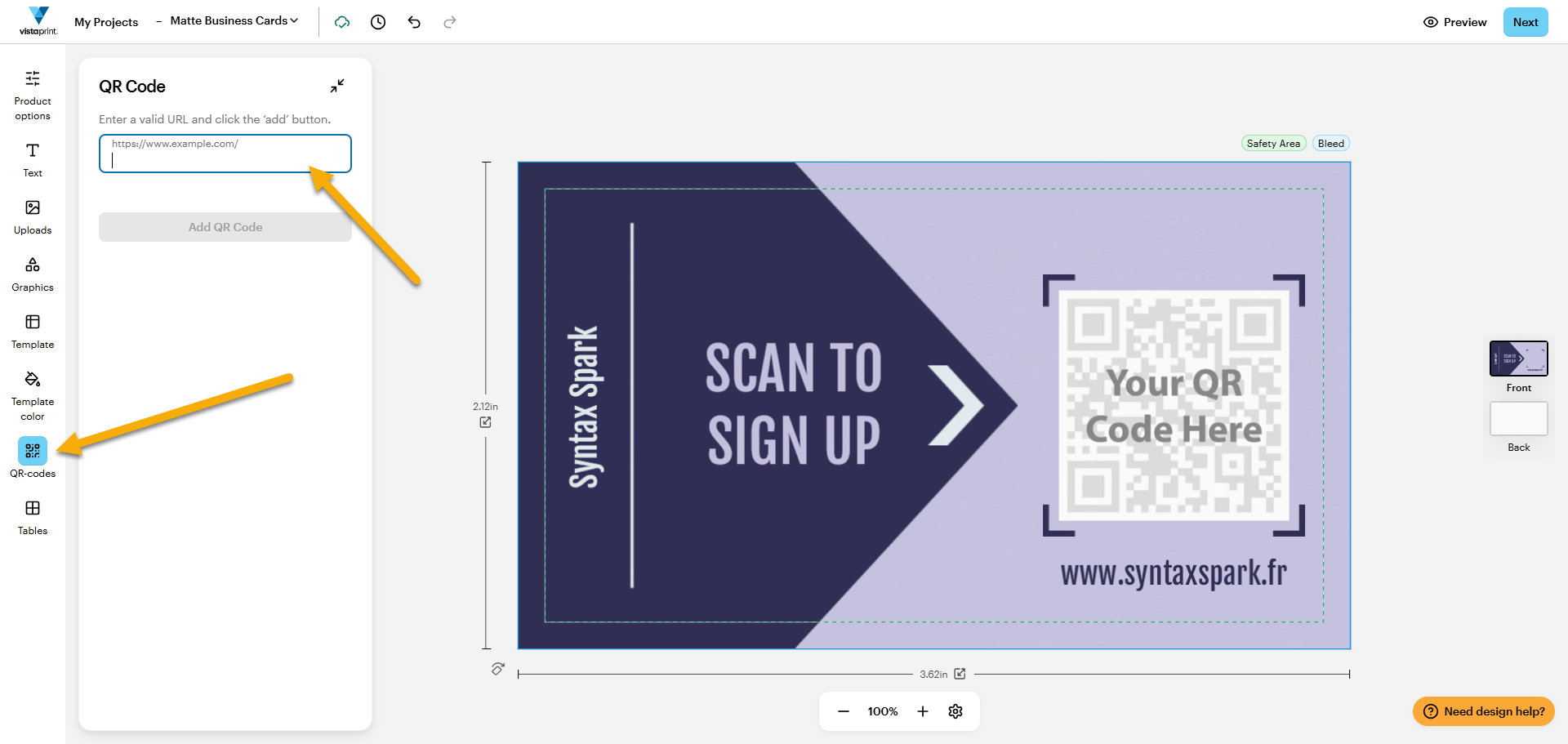
Onjuiste of gebroken link
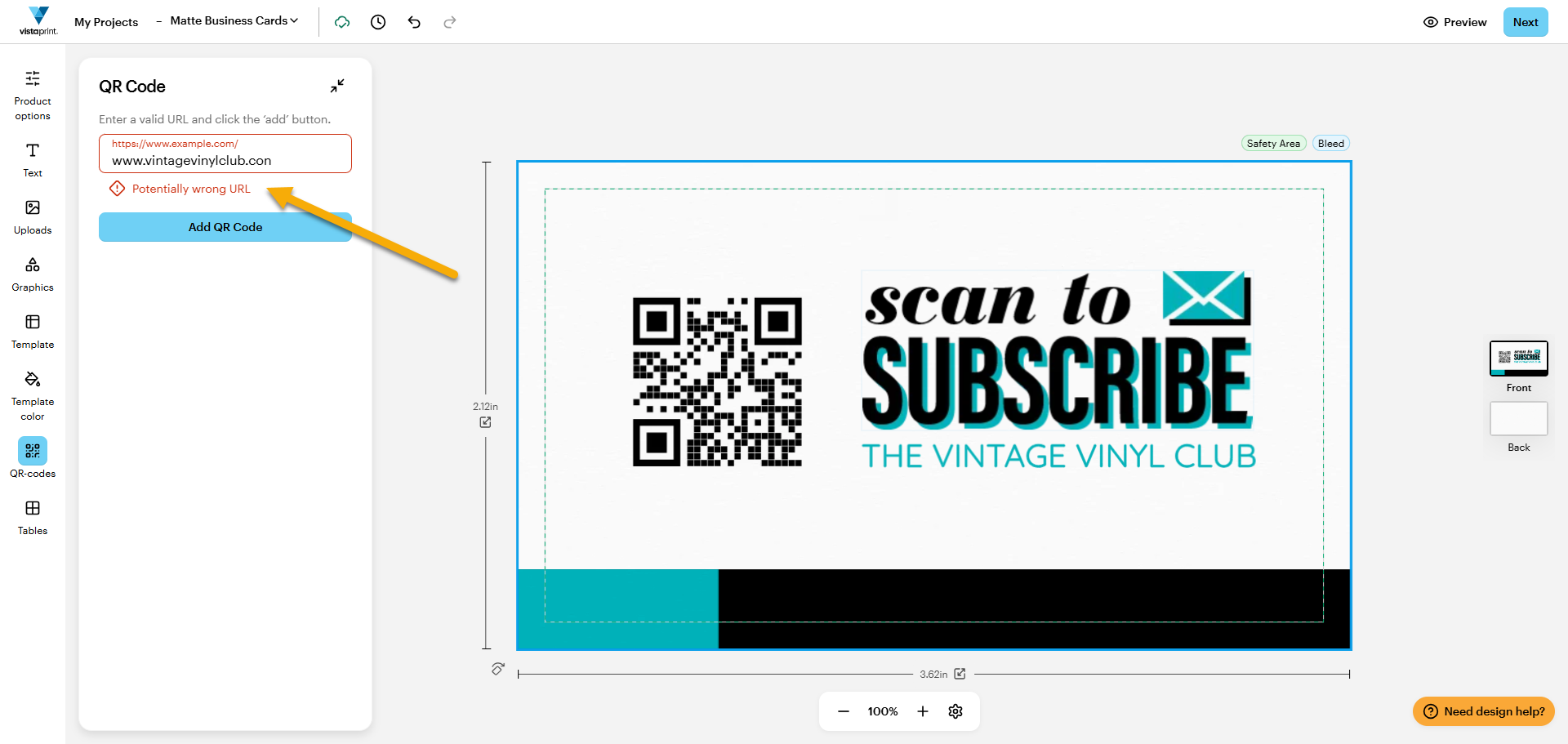
Controleer of je link werkt en de juiste inhoud weergeeft. Als dat het geval is, controleer dan of de URL correct is gespeld. Als je een QR-code aanmaakt in de ontwerpstudio, krijgt je een waarschuwing wanneer je link mogelijk niet werkt of een typefout bevat. Dit dient als herinnering om je link nogmaals te controleren.
Verkeerd gebruik van ruimte
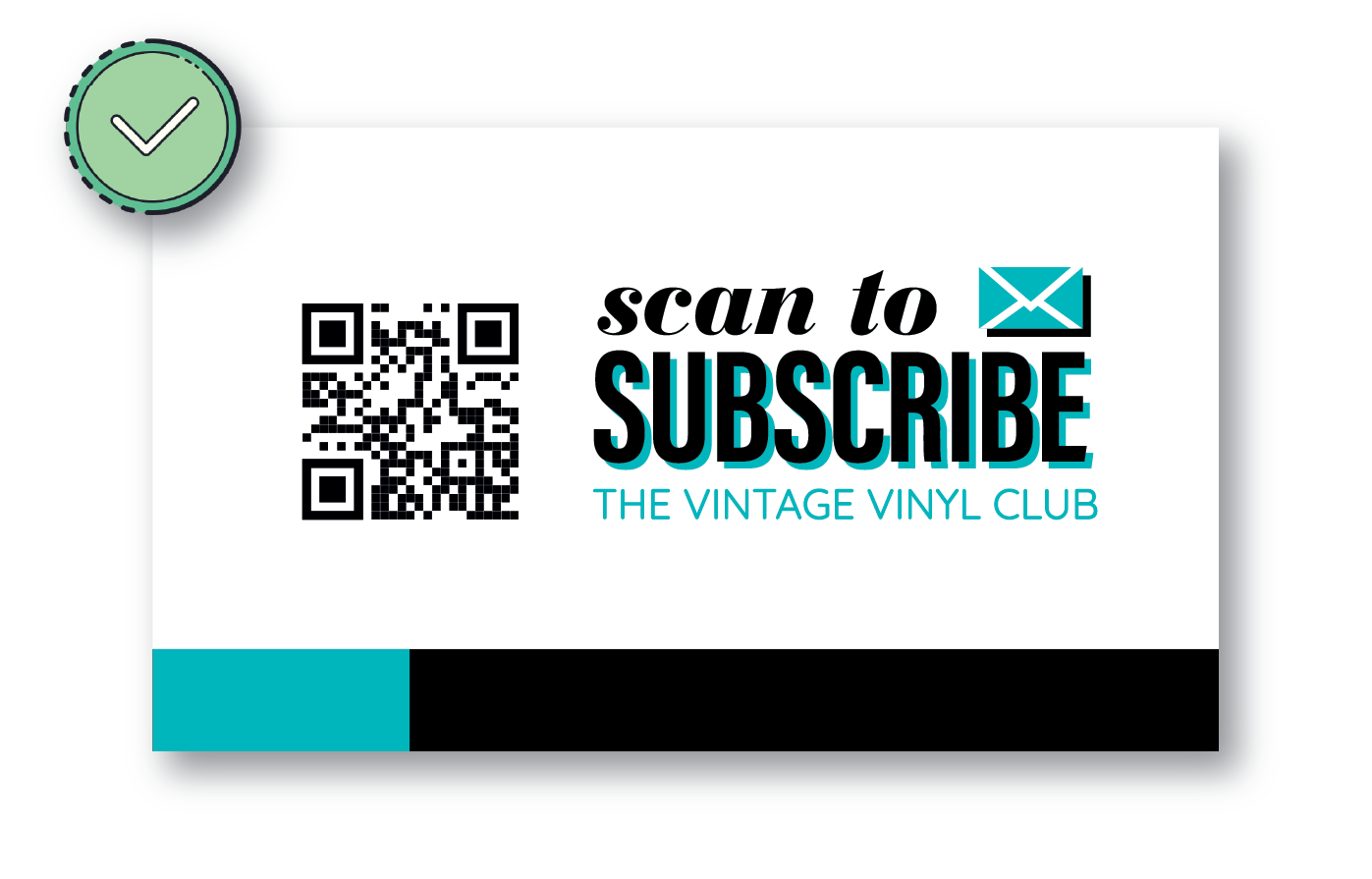
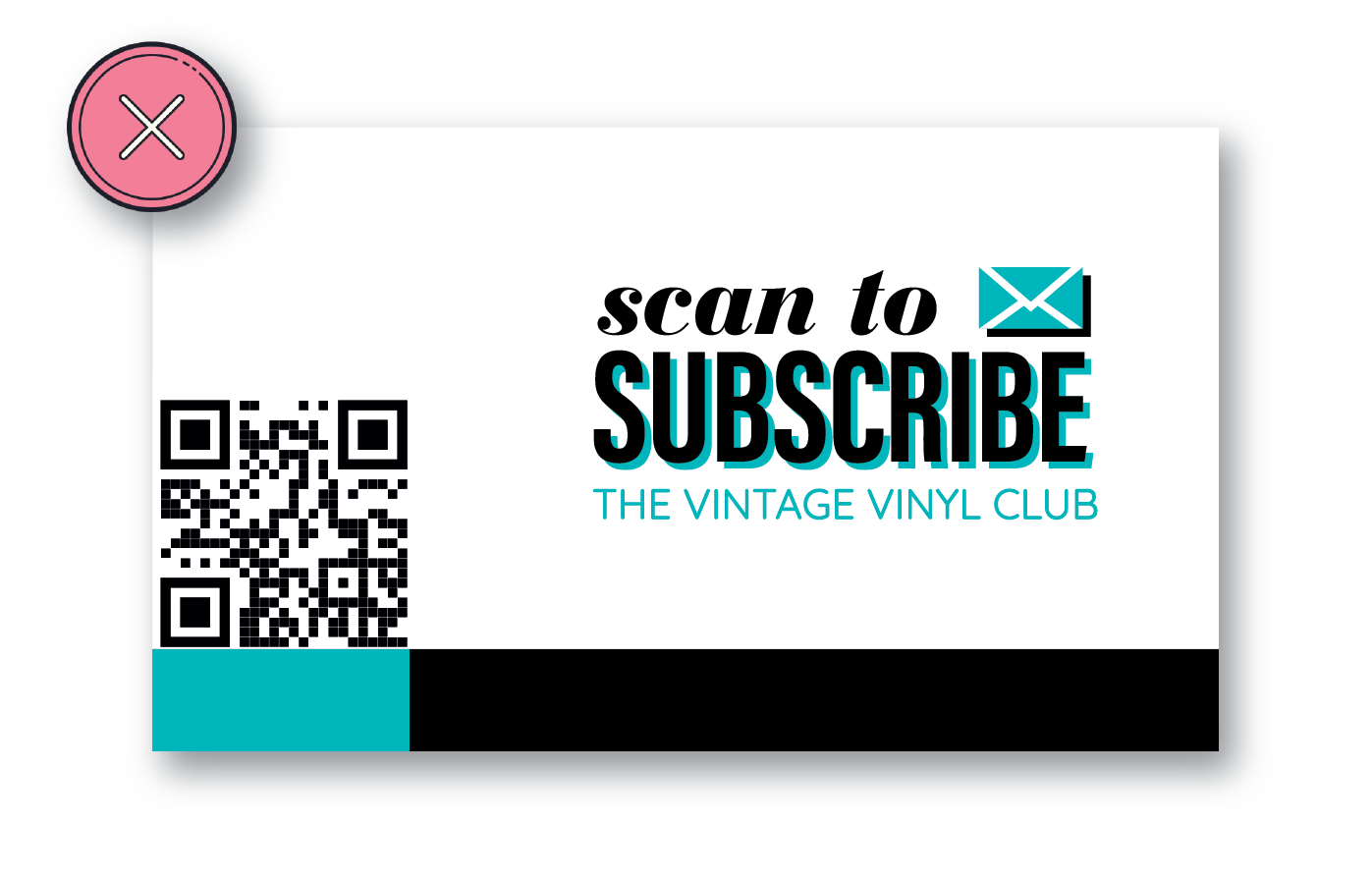
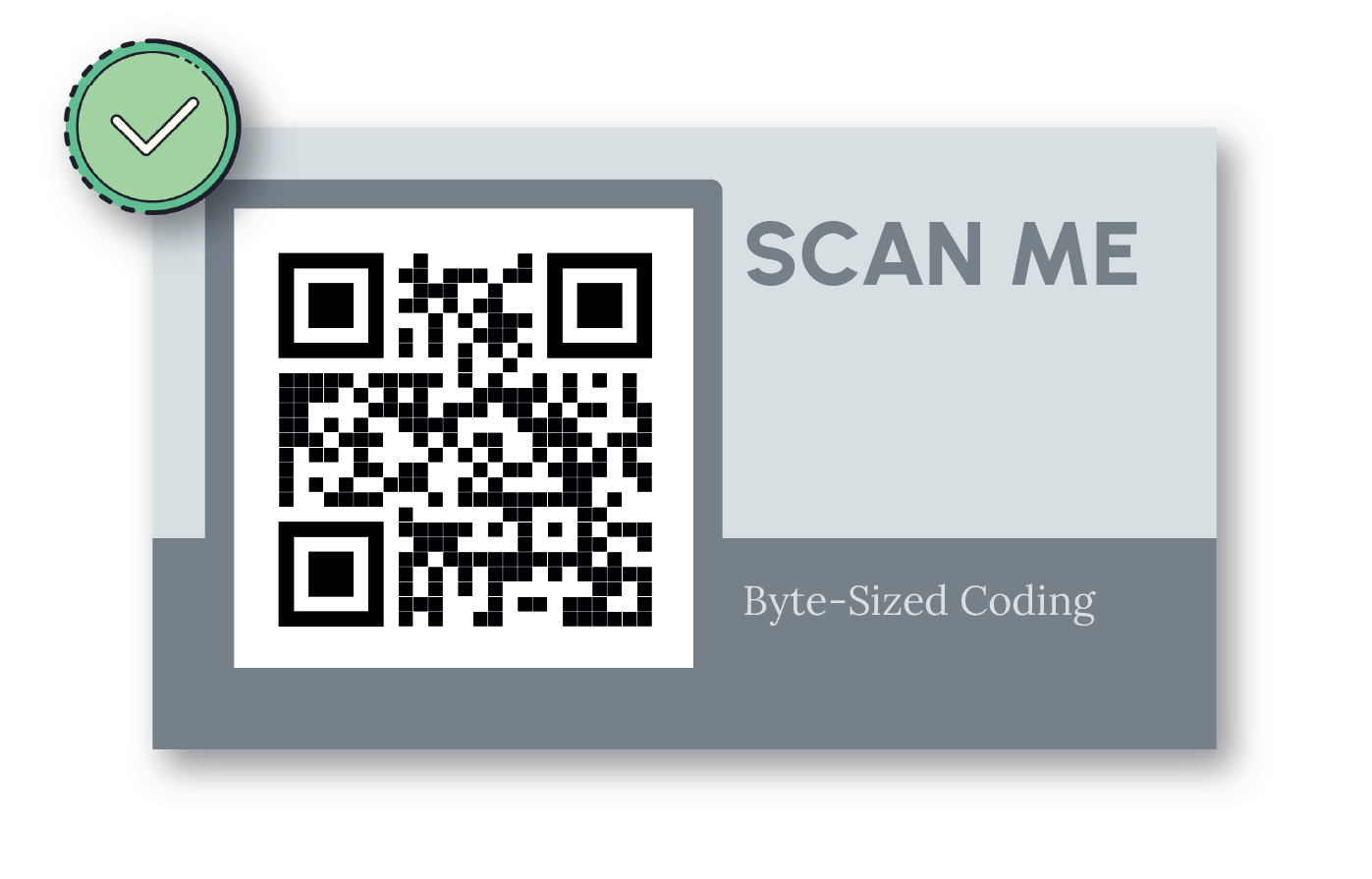
QR-codes hebben lege ruimte als buffer nodig om correct gescand te kunnen worden. Dit wordt de rustige zone genoemd. Volg deze richtlijnen om te zorgen dat je rustige zone groot genoeg is:
Houd een duidelijke rand vrij
Zorg dat de lege ruimte rondom de code minstens vier keer zo groot is als de kleine vierkantjes in de code.
Vermijd randen en vouwen
Houd je code uit de buurt van de randen van het papier of vouwen in de verpakking die het patroon kunnen vervormen.
Houd het overzichtelijk
Zorg dat er geen tekst, logo's of afbeeldingen in aanraking komen of overlappen met de code.
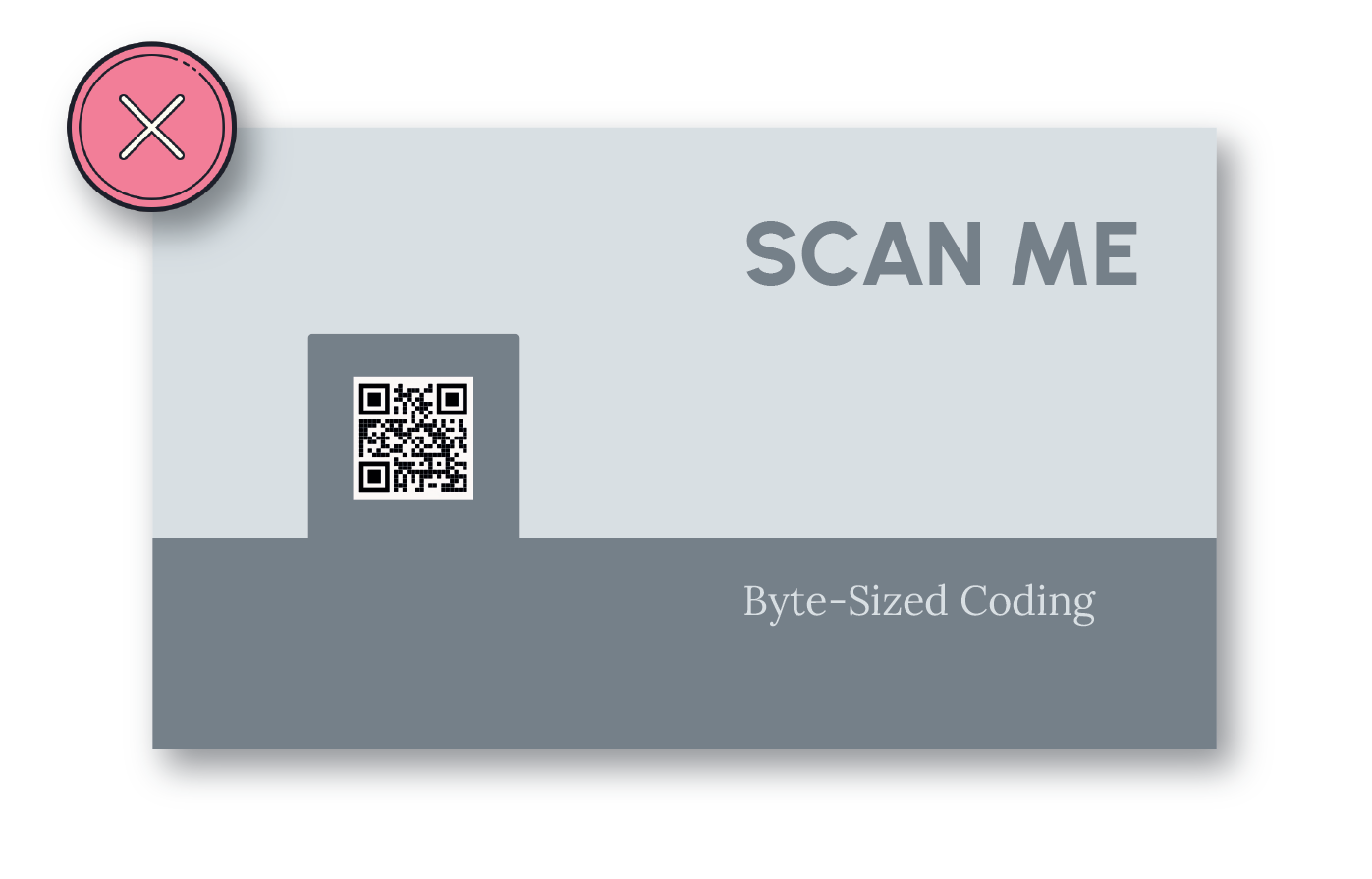
Onjuiste afmetingen
Zorg dat je QR-code minimaal 2 bij 2 cm groot is. Groter is meestal beter.
Weinig contrast
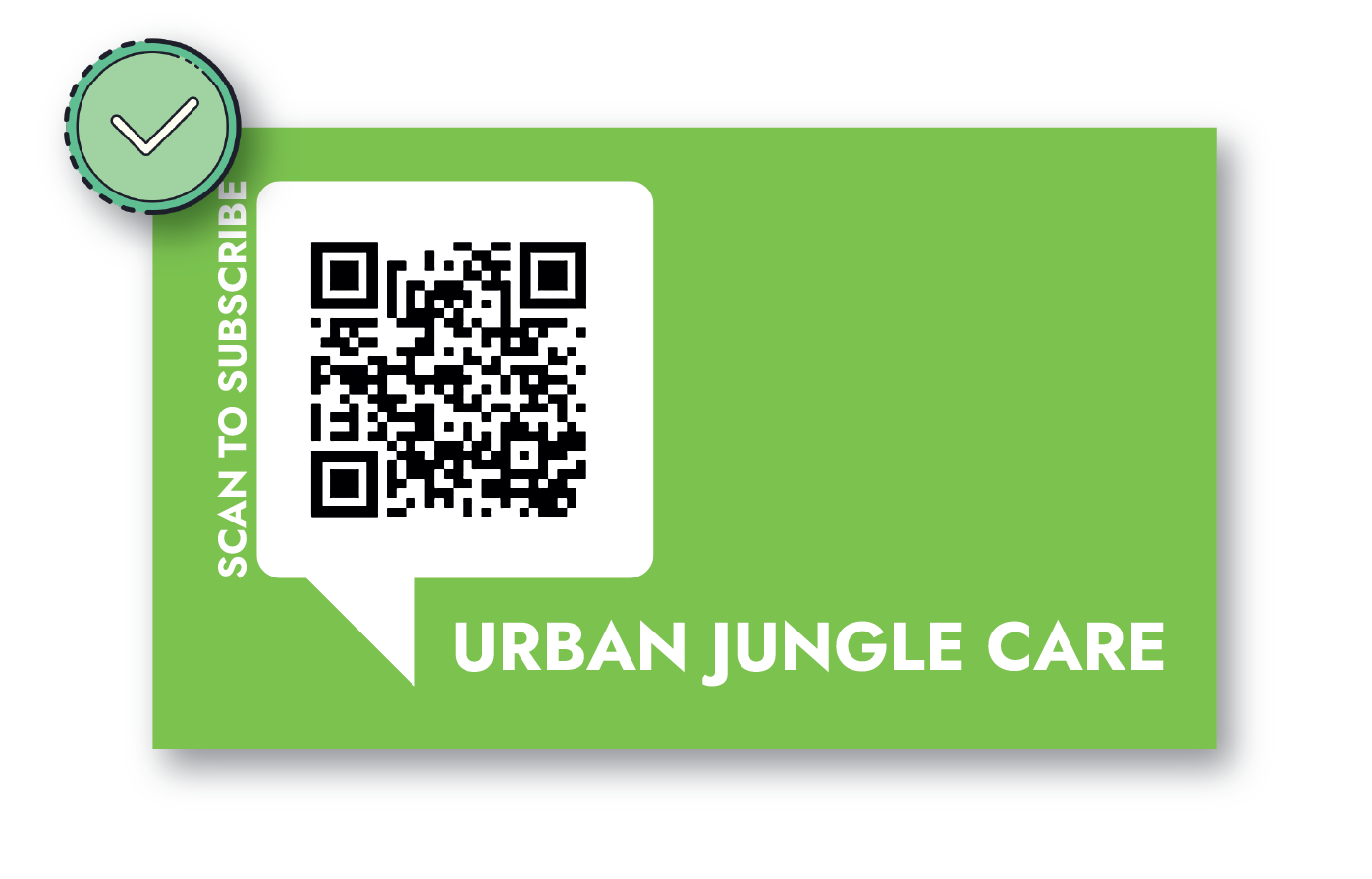
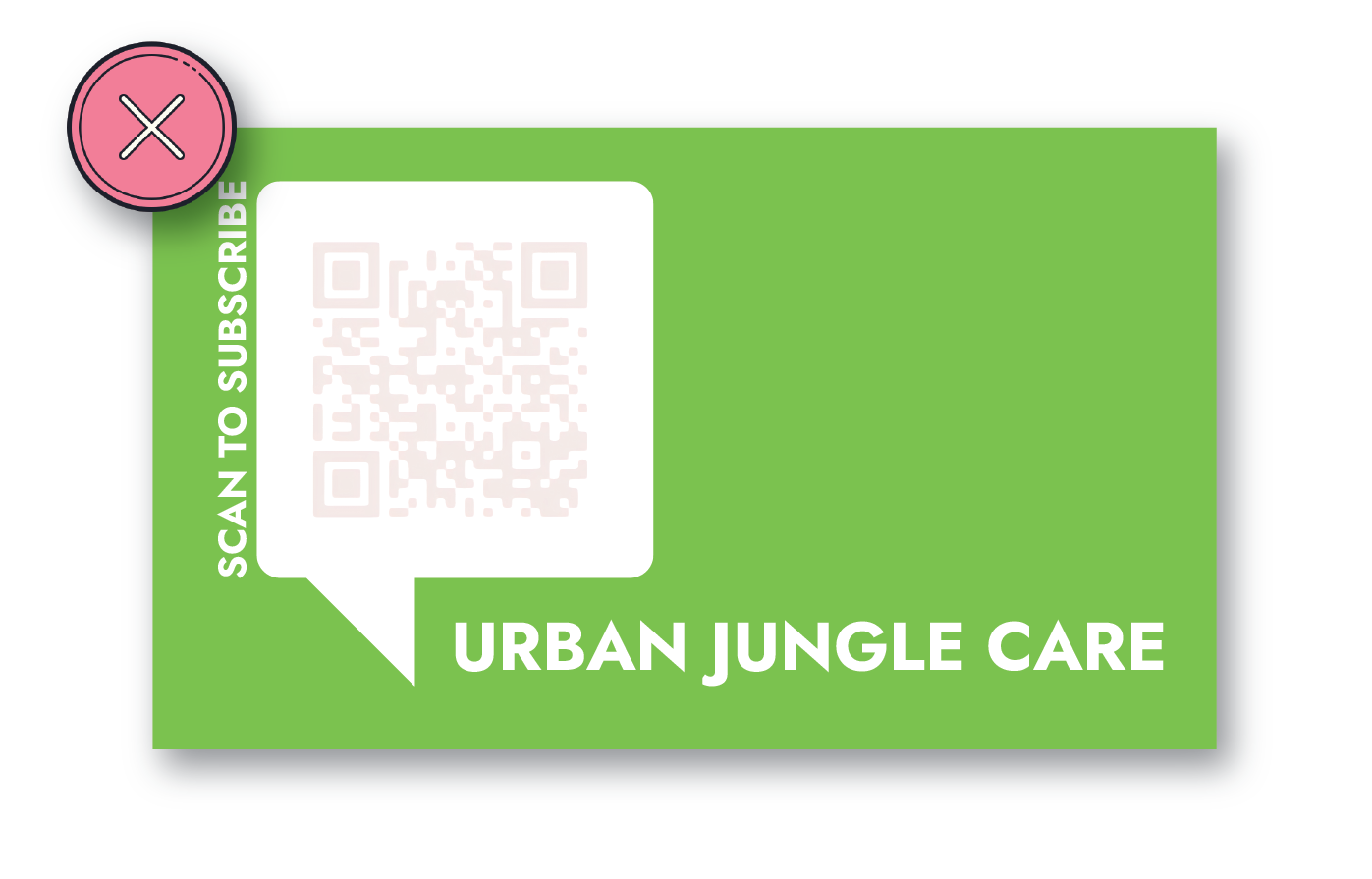
Zorg dat het contrast tussen de QR-code en de achtergrond groot is.
Gebruik zwart op wit voor het beste resultaat
Vermijd kleuren die te veel op elkaar lijken
Gebruik effen achtergronden zonder patronen
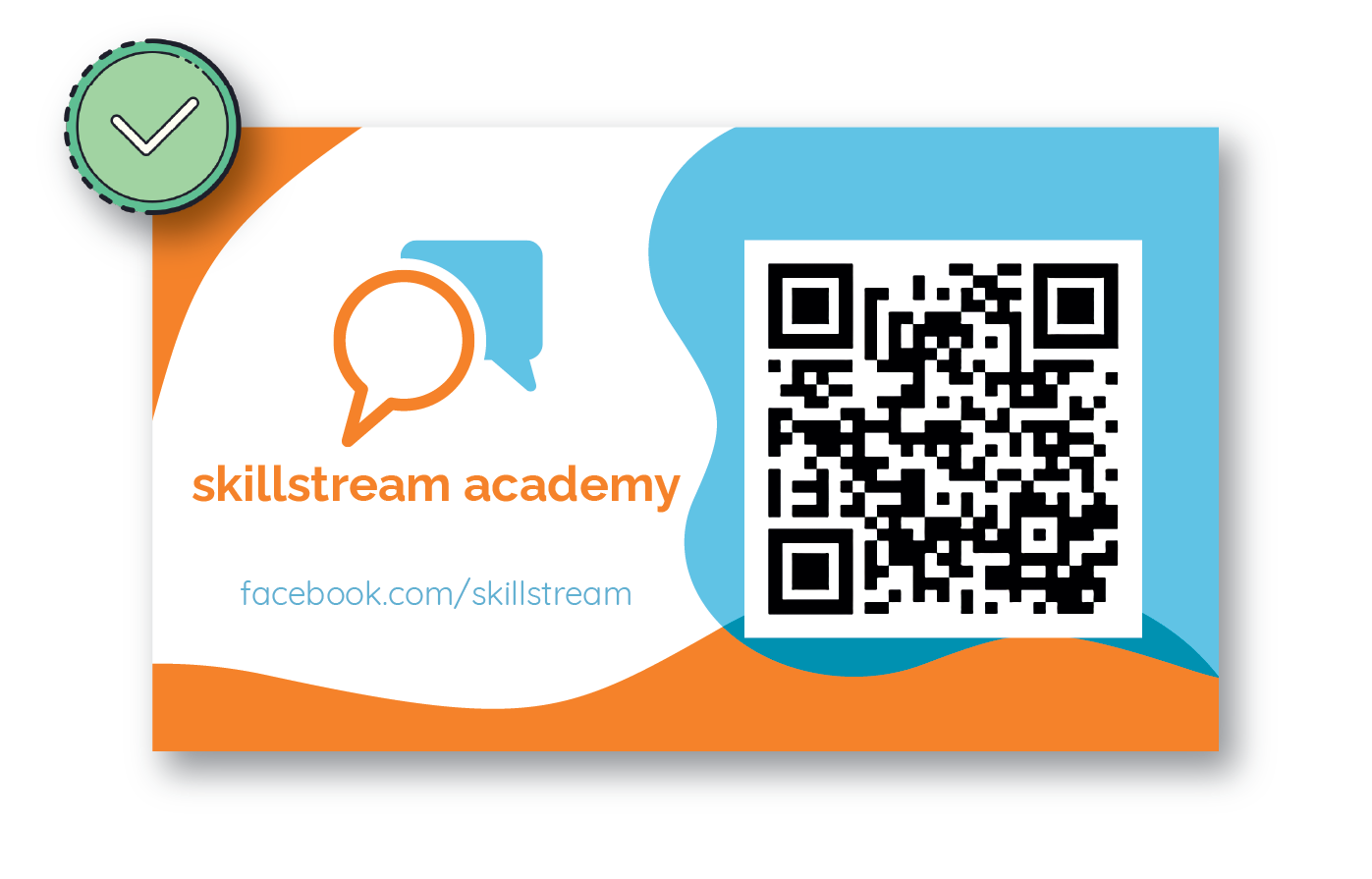
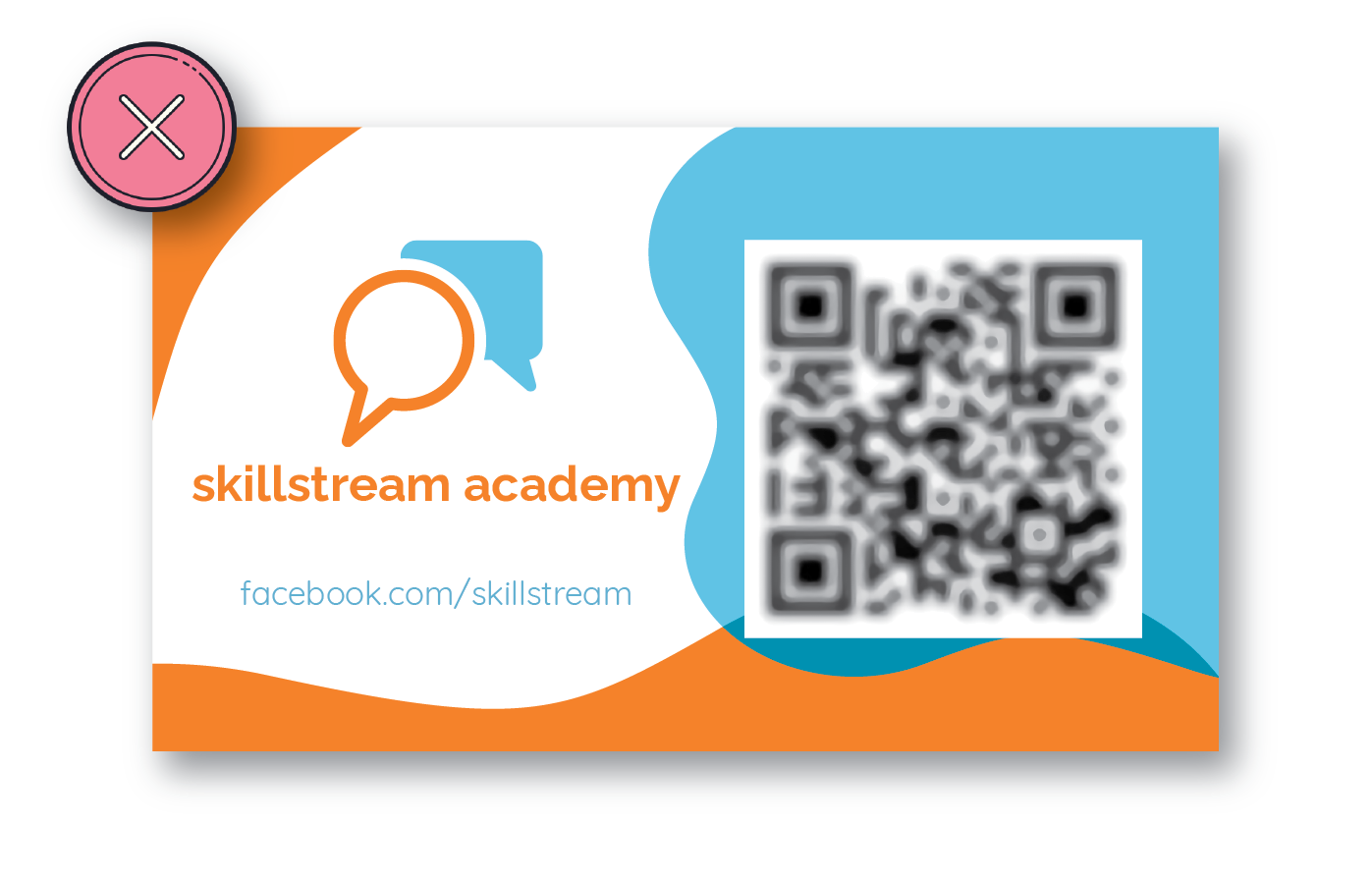
Onscherpe afbeelding
Zorg dat je QR-code scherp is. Een onscherpe QR-code is moeilijk te scannen.
Materiaal en afwerking
Sterk glanzend materiaal kan licht reflecteren, waardoor QR-codes moeilijk te scannen zijn. We adviseren het volgende:
Gebruik mat in plaats van glossy papier
Gebruik geen spot-UV op de QR-code zelf
Vorm van de ondergrond
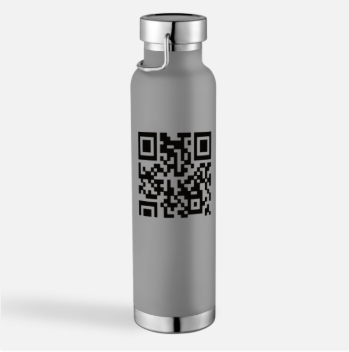
Als je je QR-code op gebogen voorwerpen zoals mokken of pennen afdrukt, kan de ronding je QR-code vervormen. Zorg dat je QR-code niet te groot is voor de beschikbare ruimte. Een code die rondom een product gedrukt is, kan het niet gescand worden.
Hoe kan ik testen of mijn QR-code werkt?
Maak voordat je je bestelling plaats een drukproef (pdf) en controleer die op de ware grootte. Daarmee kun je je QR-code scannen om te controleren of die werkt.

Meer hulp nodig?
Als het je nog niet lukt om je QR-code goed te krijgen, neem dan contact met ons op.
