

Als je een afbeelding aan je kalender hebt toegevoegd, kun je erop klikken om wijzigingen aan te brengen. Zo kun je het formaat, het kader en de opmaak van je afbeelding aanpassen.
Je foto in- of uitzoomen
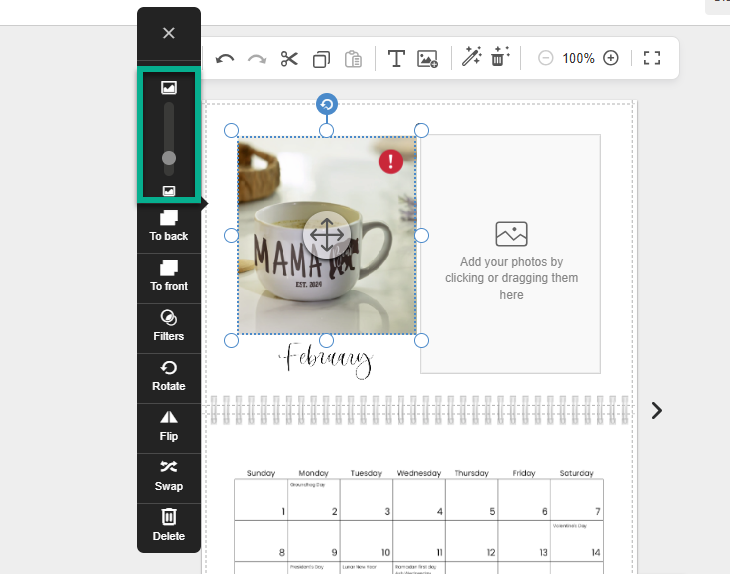
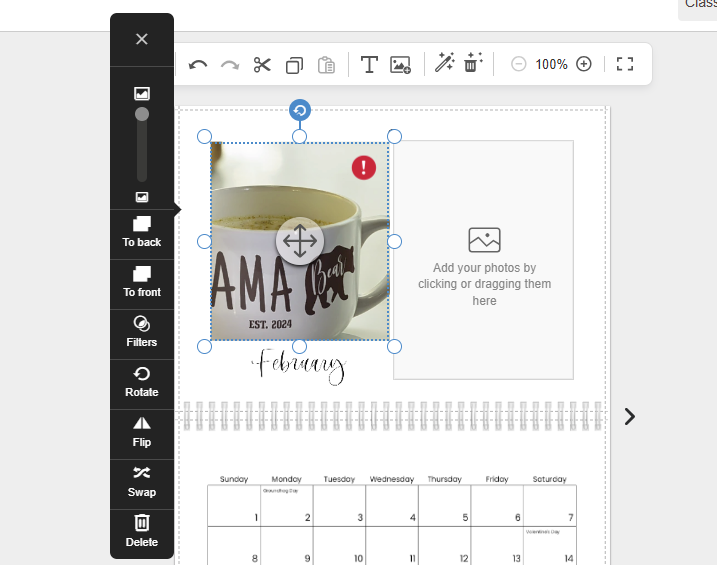
Gebruik de formaatschuifregelaar om je foto groter of kleiner te maken. De afbeelding blijft op dezelfde plek staan, maar wordt in- of uitgezoomd.
Het formaat van je foto aanpassen
Je kunt je afbeelding groter of kleiner maken op de pagina door een van de zes grepen langs de rand van de afbeelding te verslepen:
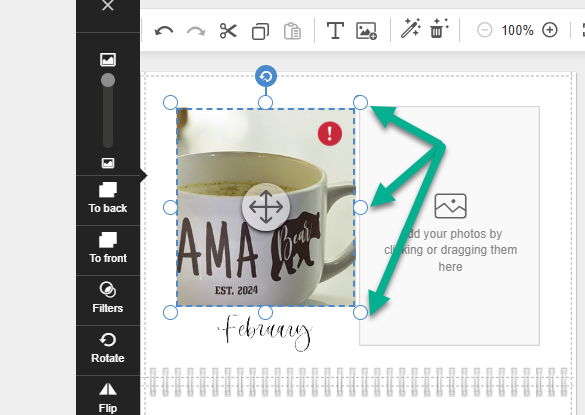
Als je een hoekgreep selecteert, blijft de beeldverhouding van je foto ongewijzigd. Als je een greep langs de rand selecteert, kun je de breedte of de hoogte van de afbeelding aanpassen. De afbeelding wordt niet uitgerekt wanneer je het formaat ervan aanpast.
Laat de greep los wanneer de afbeelding de juiste grootte heeft.
De kadrering van je foto aanpassen
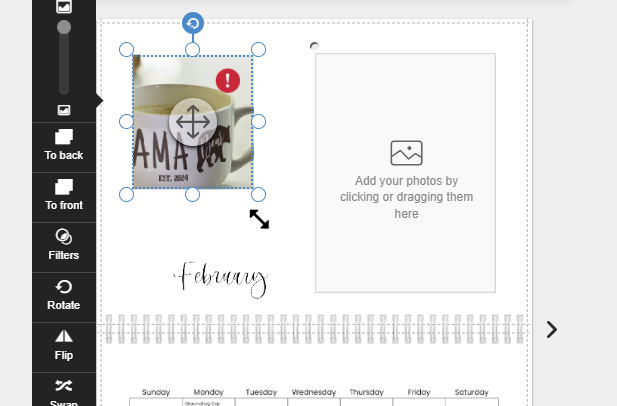
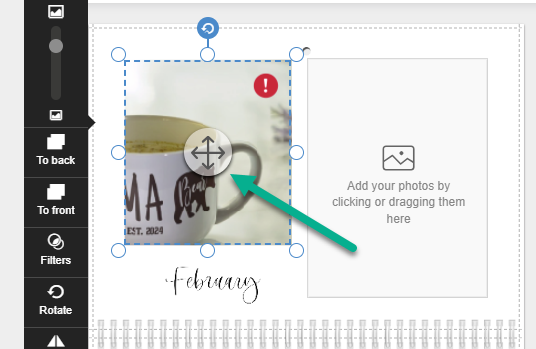
Als je op een afbeelding hebt ingezoomd of als de afbeelding zich in een plaatshouder bevindt, kan je die bijsnijden zodat er slechts een deel van zichtbaar is. Je kunt aanpassen wat er in het kader valt. Selecteer hiervoor de verplaatsingstool met de viervoudige pijl. Versleep vervolgens de afbeelding om het weergegeven beeld aan te passen:
Plaatshouders verwijderen:
Als je een afbeelding toevoegt aan een plaatshouder in een indeling, wordt die automatisch bijgesneden zodat die in de plaatshouder past. Als je de volledige afbeelding wilt weergeven, verwijder je de plaatshouder en voeg je de afbeelding toe aan de pagina.
Om de plaatshouder te verwijderen, selecteer je die en kies je Verwijderen in het menu:
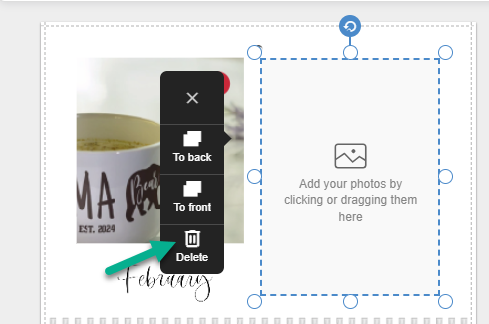
Je kunt vervolgens een afbeelding toevoegen door die te selecteren in het tabblad Foto's in het menu.

