Sommige van onze kalendersjablonen hebben al vooraf gedefinieerde indelingen voor elke pagina. Andere bieden je alleen een lege pagina die je naar eigen inzicht kunt bewerken. In beide gevallen kun je voor elke pagina je eigen indeling kiezen, zodat die past bij het aantal foto's dat je wilt toevoegen.
Een indeling selecteren
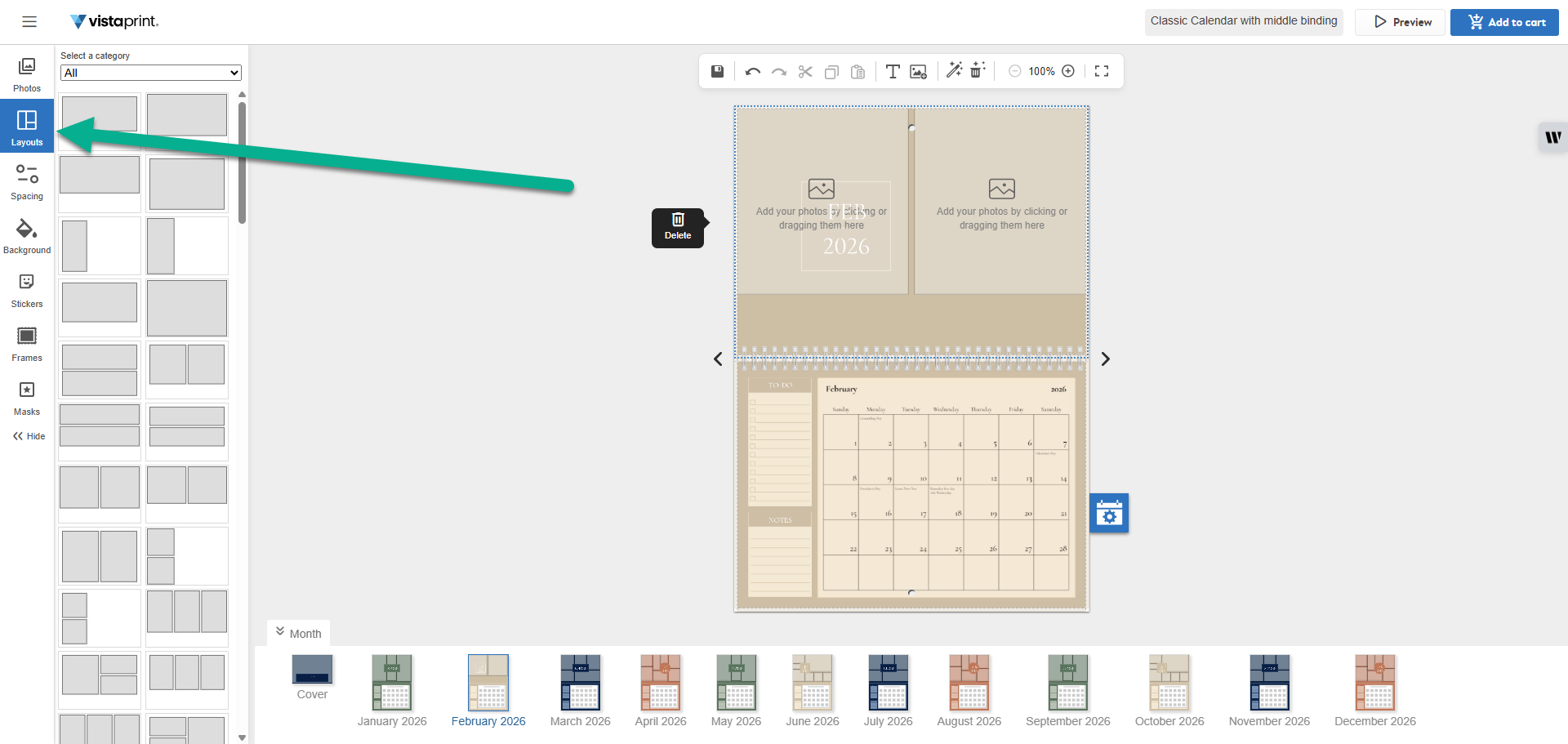
Selecteer in het menu het tabblad Indelingen.
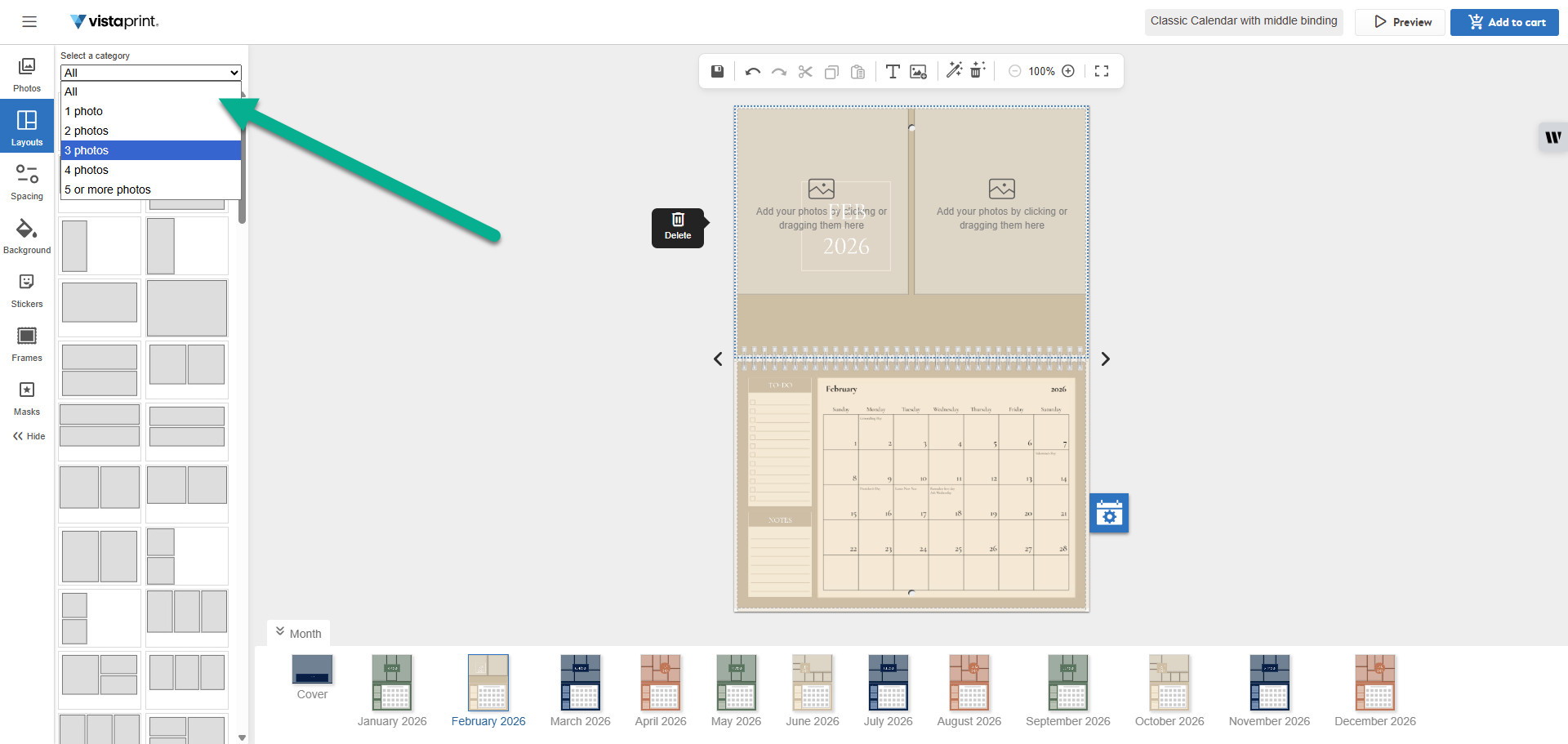
Selecteer in het dropdownmenu 'Selecteer een categorie' het aantal afbeeldingen dat je wilt toevoegen.
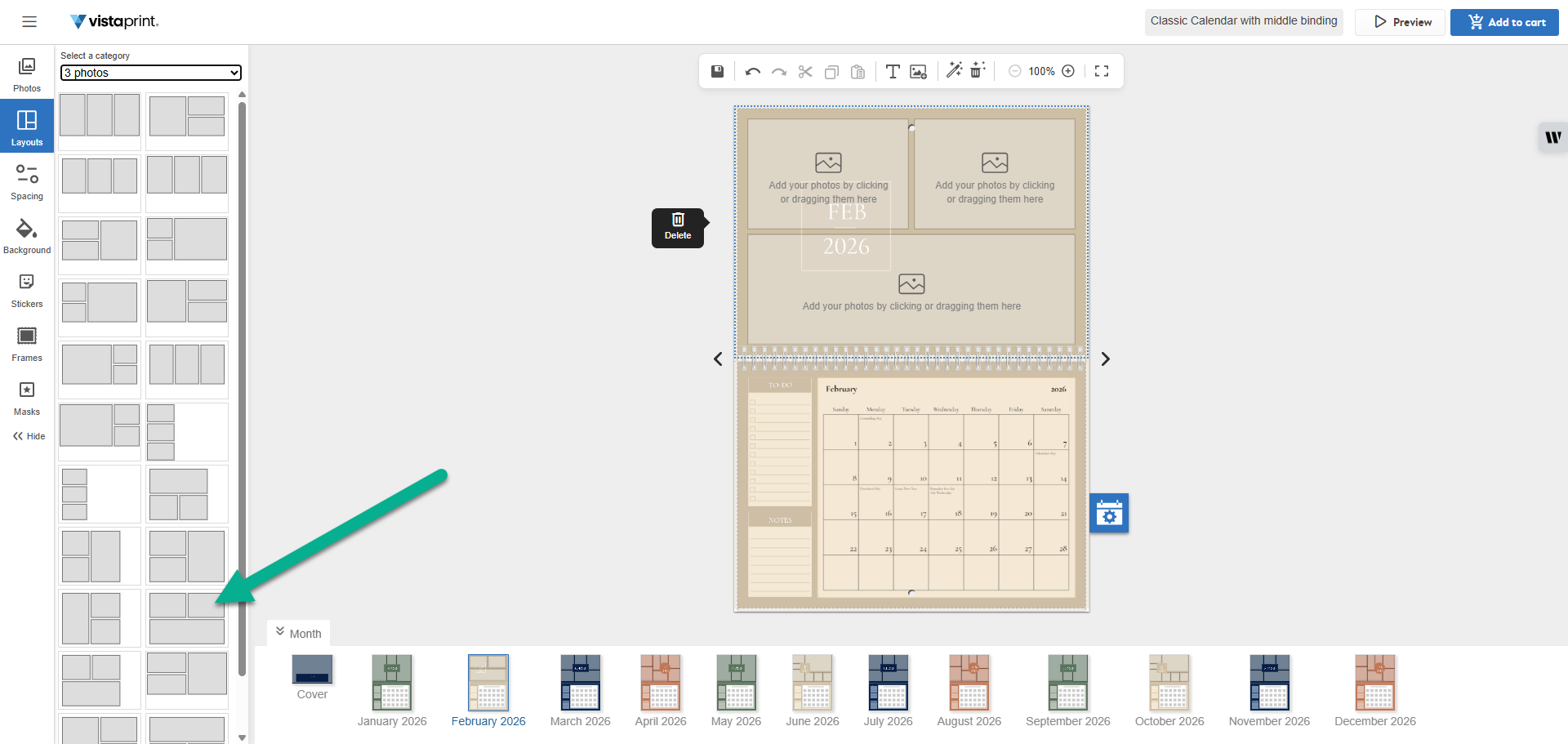
Kies een indeling uit de galerij. Als je een indeling selecteert, wordt je ontwerp onmiddellijk bijgewerkt.
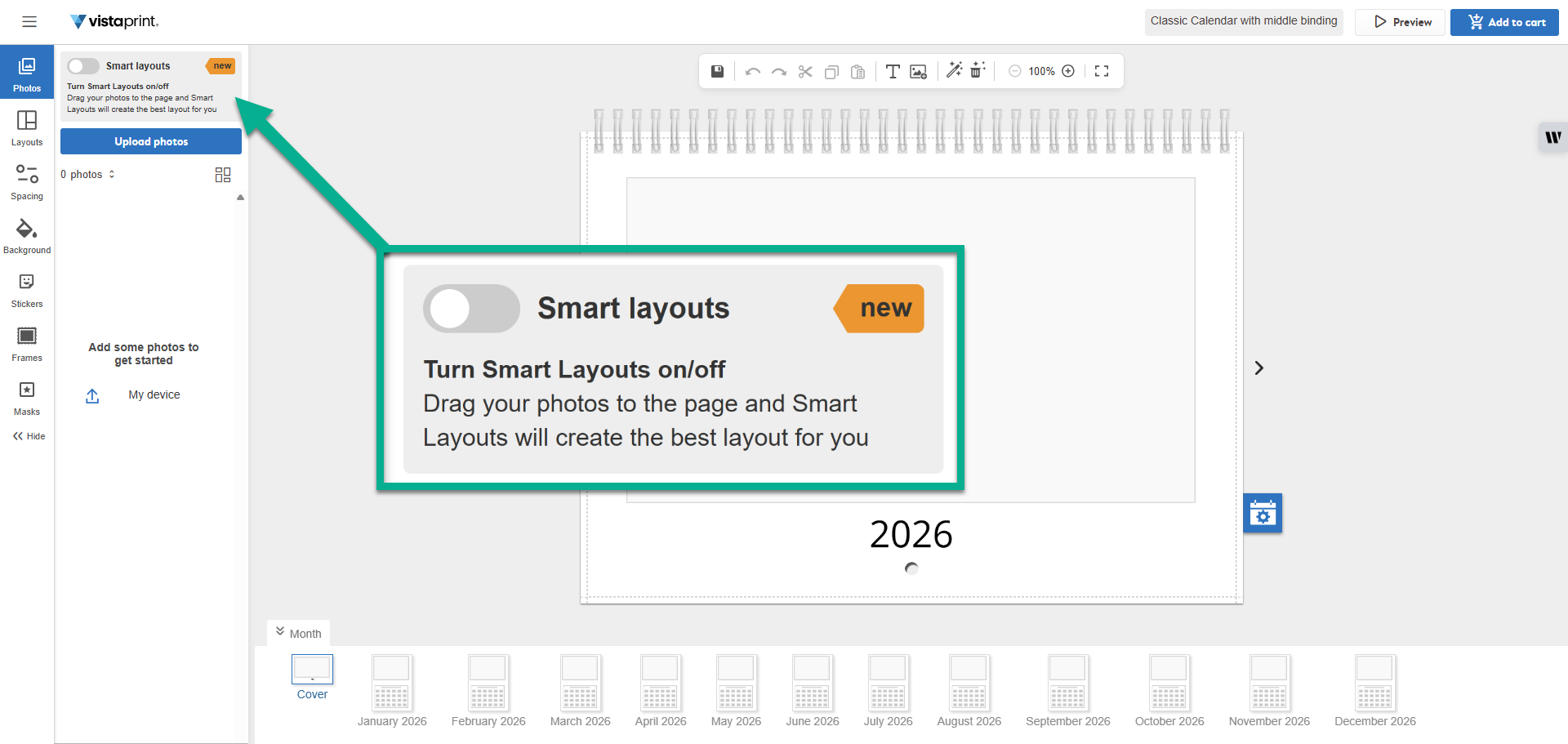
Slimme indelingen
Bij sommige van onze sjablonen kun je gebruikmaken van onze functie Slimme indelingen. Met deze functie kun je eenvoudig foto's naar de pagina slepen en wordt er automatisch een indeling voor je gemaakt. Als je foto's toevoegt of verwijdert, wordt de indeling automatisch aangepast aan je foto's.
Om de functie Slimme indelingen te gebruiken, zet je de knop Slimme indelingen op het tabblad Indelingen aan. Niet alle sjablonen hebben deze functie.
De tussenruimte rond afbeeldingen aanpassen
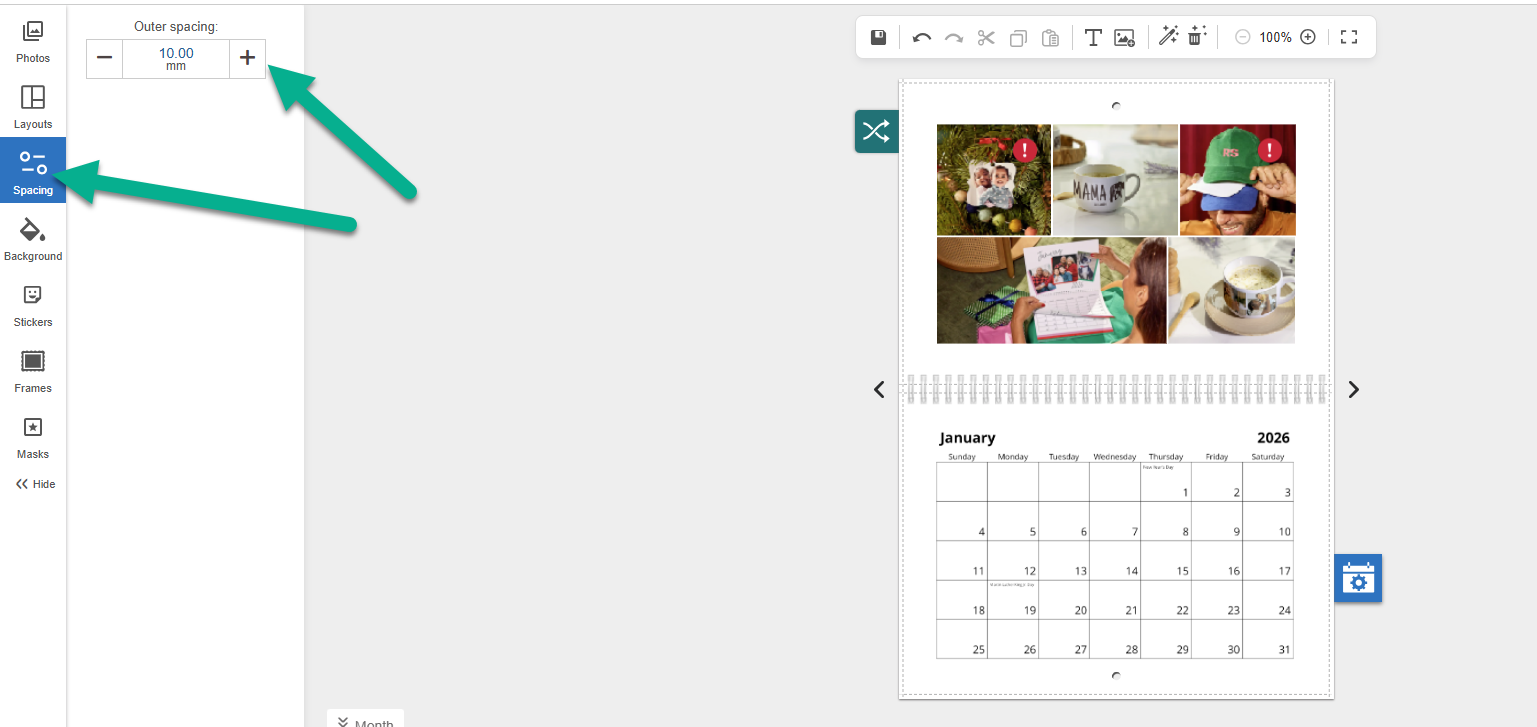
Selecteer het tabblad Tussenruimte in het menu.
Gebruik de knoppen + en - om de tussenruimte aan de buitenkant rond je afbeeldingen te vergroten of te verkleinen.
.