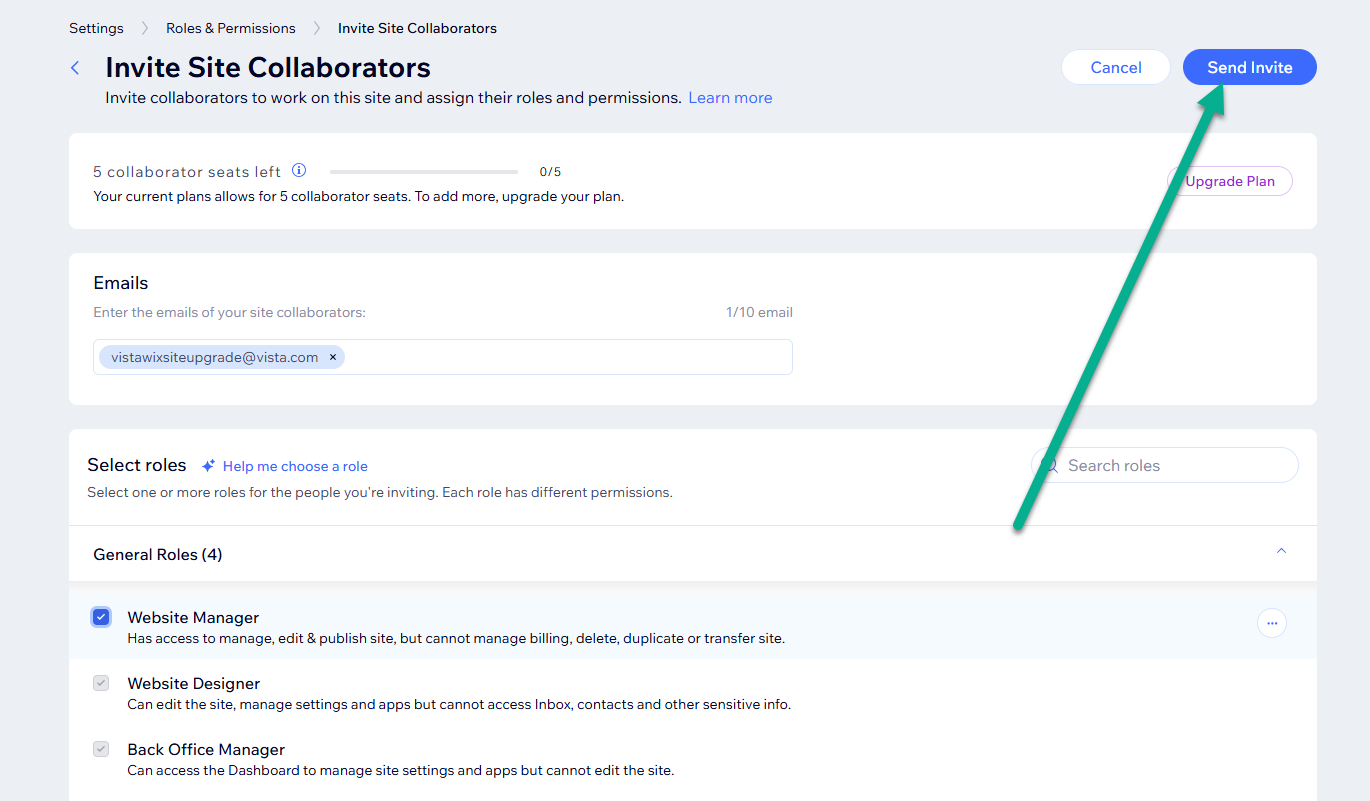
Daardoor krijgen ontwerpers of teamgenoten toegang tot je site. Als je gevraagd bent om een medewerker toe te voegen, volg dan onderstaande stappen.
Stappen om een medewerker toe te voegen
Log in op je account
Ga naar de VistaPrint-website en log in met het e-mailadres dat aan je website is gekoppeld.
Ga naar Mijn account
Open vanuit het hoofdmenu Mijn account om toegang te krijgen tot de instellingen van de site.
Open de instellingen van je website
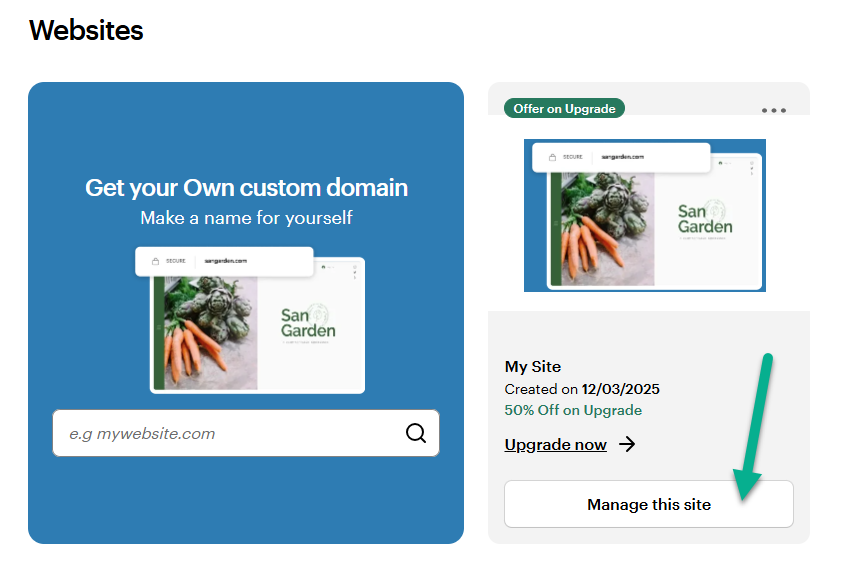
Selecteer Websites en digitaal. Zoek je Vista x Wix-website en selecteer Deze site beheren. Je bevindt je nu op de beheerpagina van je Vista x Wix-website.
Ga naar Instellingen
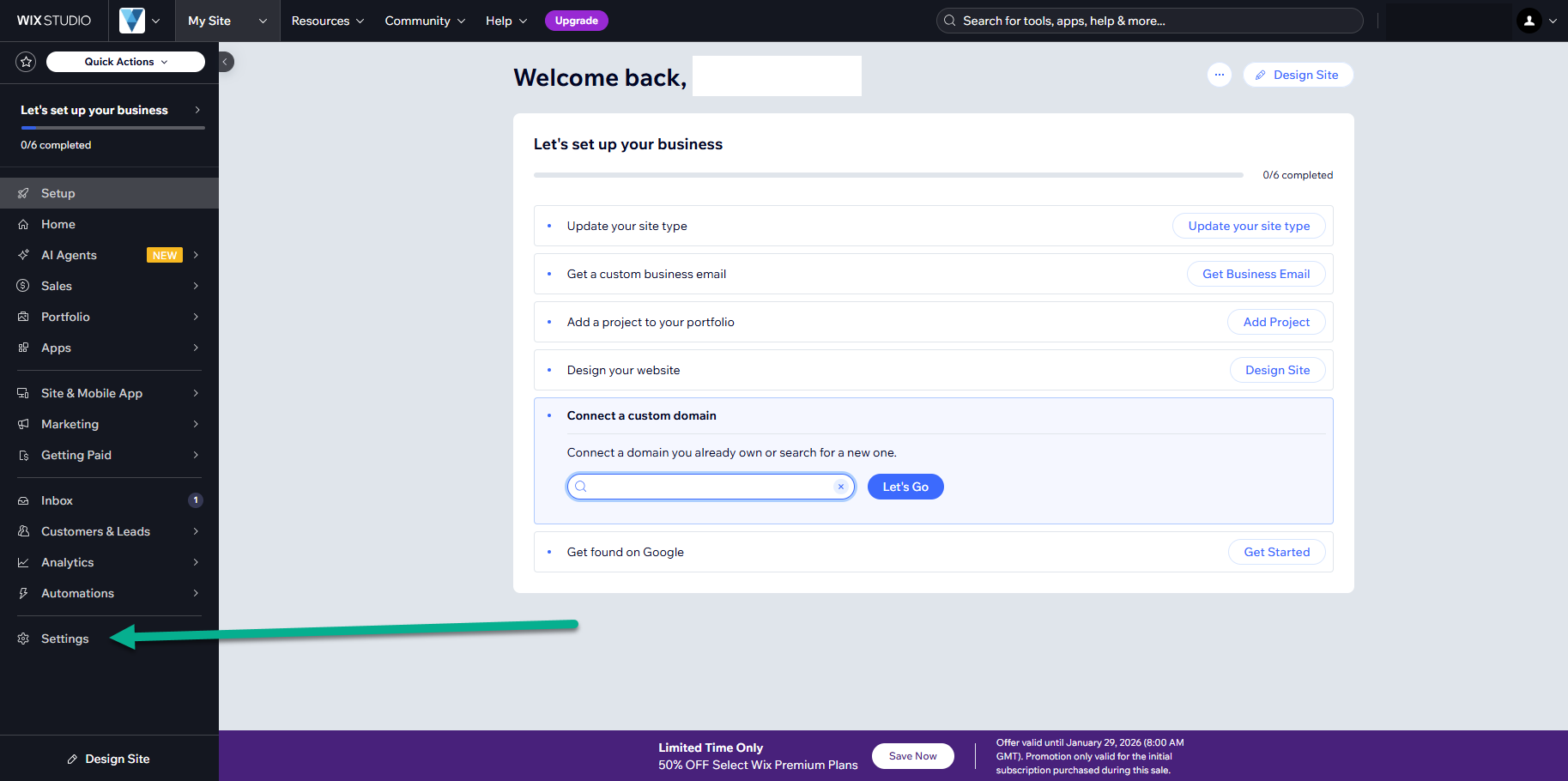
Open Instellingen vanuit de beheerpagina van je website om de gegevens en de toegang tot de site te beheren.
Open Rollen en machtigingen
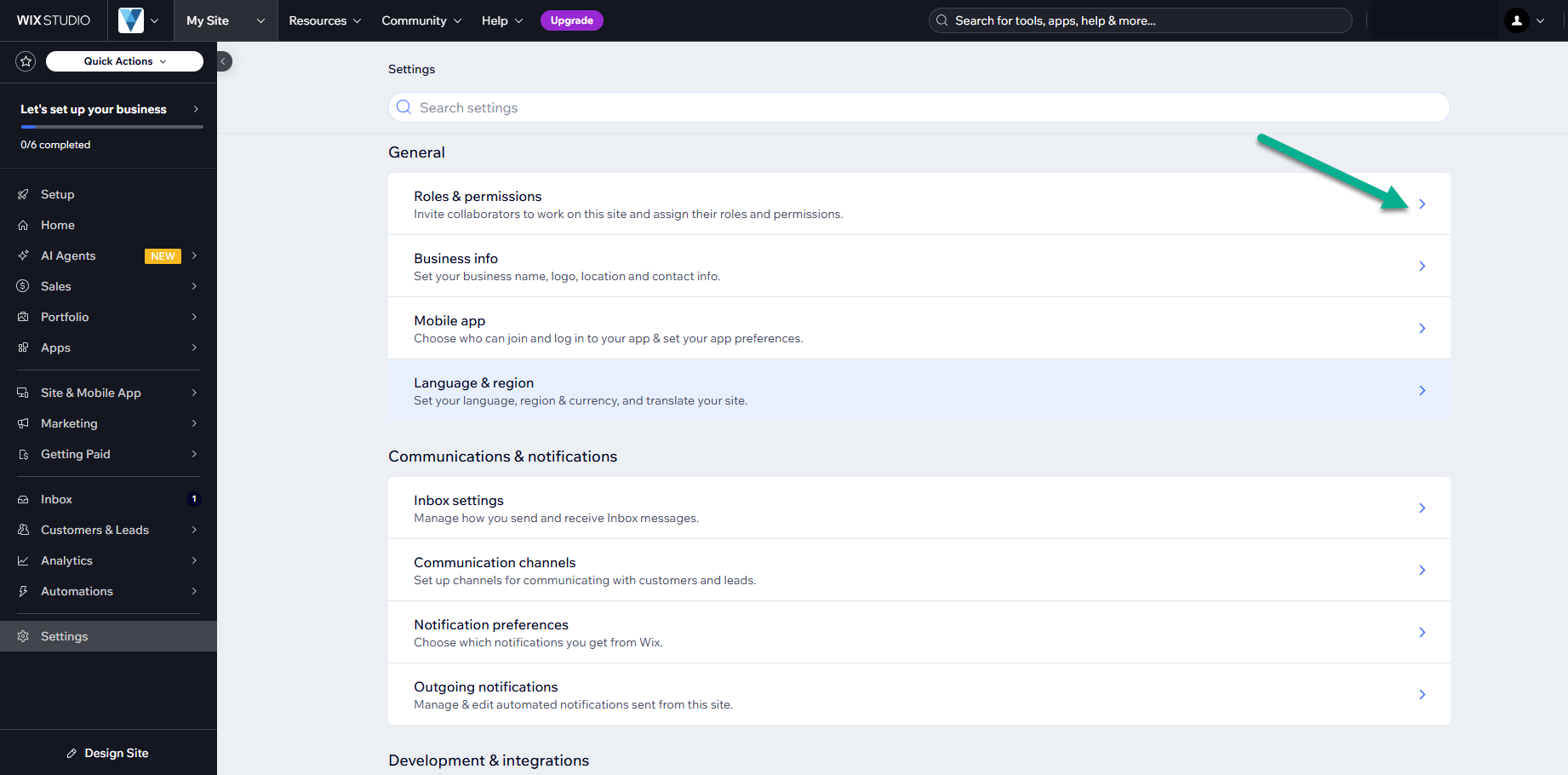
Selecteer onder Algemeen de optie Rollen en machtigingen om te bepalen wie toegang heeft tot je site.
Nodig een medewerker uit
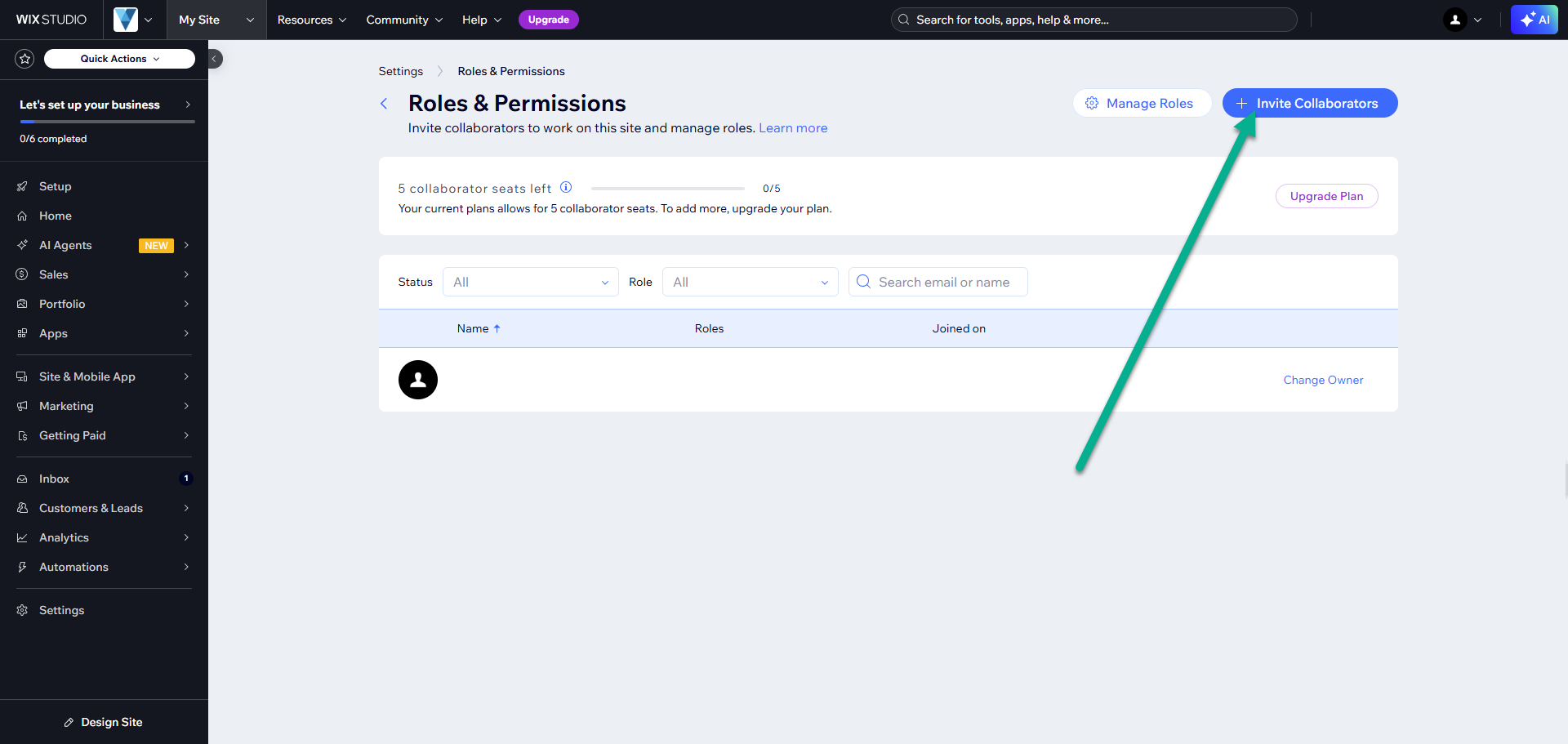
Kies 'Medewerkers uitnodigen' en voer het e-mailadres van de medewerker in.
Wijzig een rol toe
Selecteer Websitebeheerder of een andere geschikte rol om te bepalen wat zij kunnen bewerken.
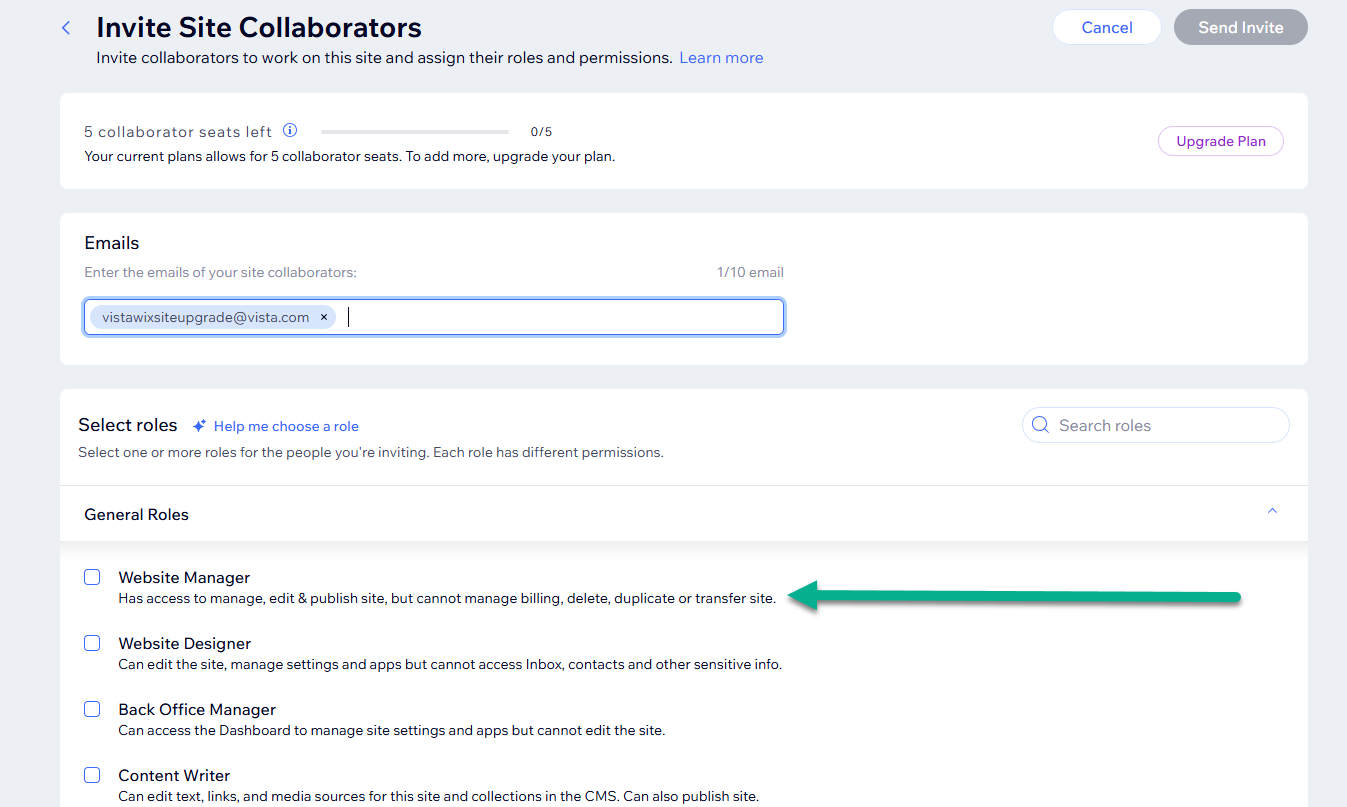
Verzend de uitnodiging
Je medewerker ontvangt een e-mail om de toegang te accepteren. Zodra de medewerker de uitnodiging geaccepteerd heeft, kan die op je site werken op basis van de rol die je hebt toegewezen.