
ToegankelijkheidVerder naar hoofdinhoud
Hoe bewerk ik mijn Vista x Wix Plus-projectconsult?
Laatst herzien 17 juni 2026.
Guide
Je kunt je consult bewerken of annuleren vanuit je Vista x Wix-console op de digitale beheerpagina.

Stappen om een consult te wijzigen of te annuleren 

1

Ga naar je digitale beheerpagina

Ga naar 'Mijn account' en selecteer 'Websites en digitaal' om je digitale beheerpagina te openen.

2

Selecteer Projecten beheren

Selecteer onder je website 'Projecten beheren' om een overzicht van je huidige projecten te krijgen.
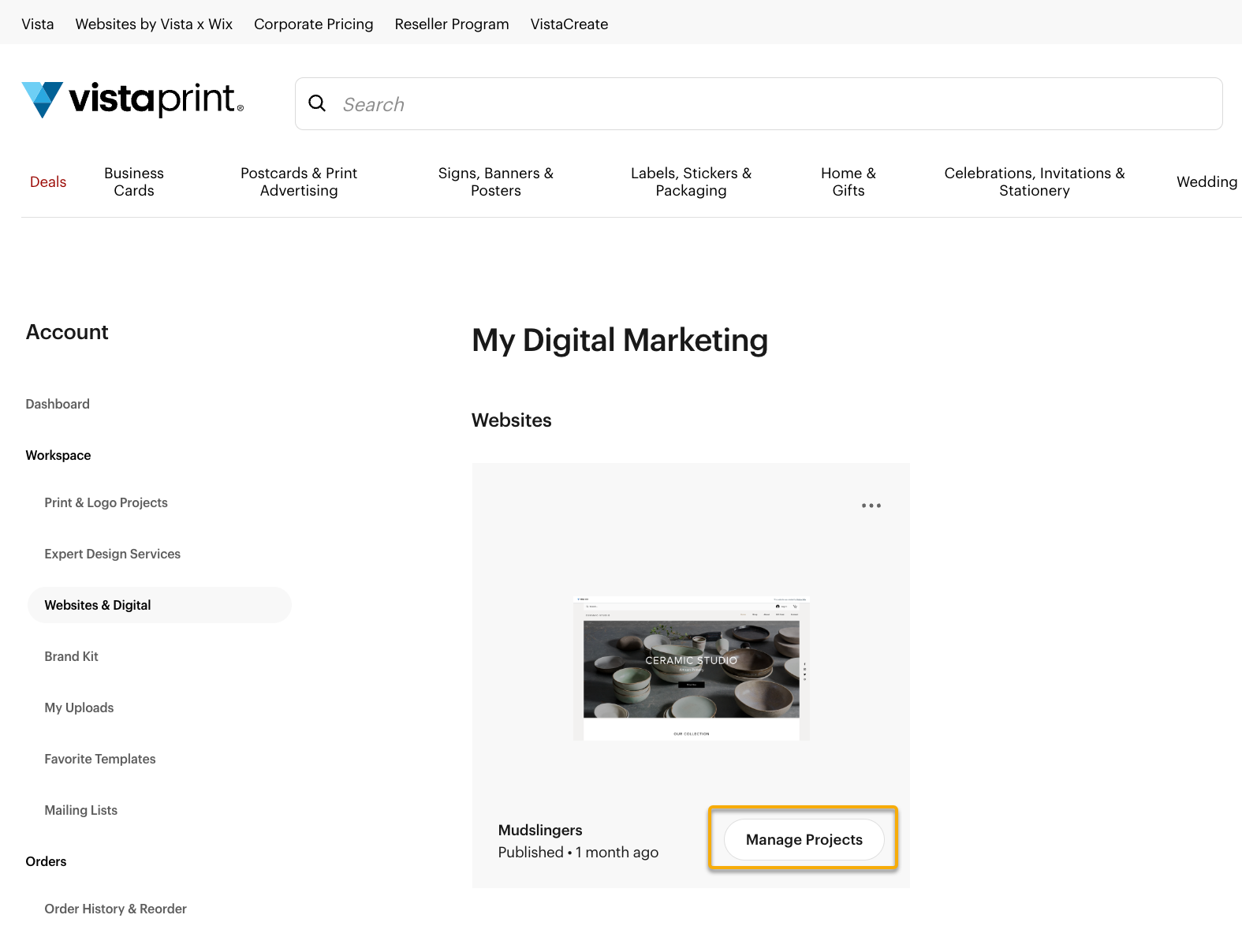
De pagina 'Websites en digitaal' met een lijst van websiteabonnementen in het account. De knop 'Projecten beheren' is gemarkeerd voor een specifieke website.
3

Selecteer Bewerken of annuleren

Bovenaan de pagina tonen we alle geplande gesprekken met onze specialisten. Als je geplande gesprekken wilt wijzigingen, selecteer je Bewerken of annuleren. 
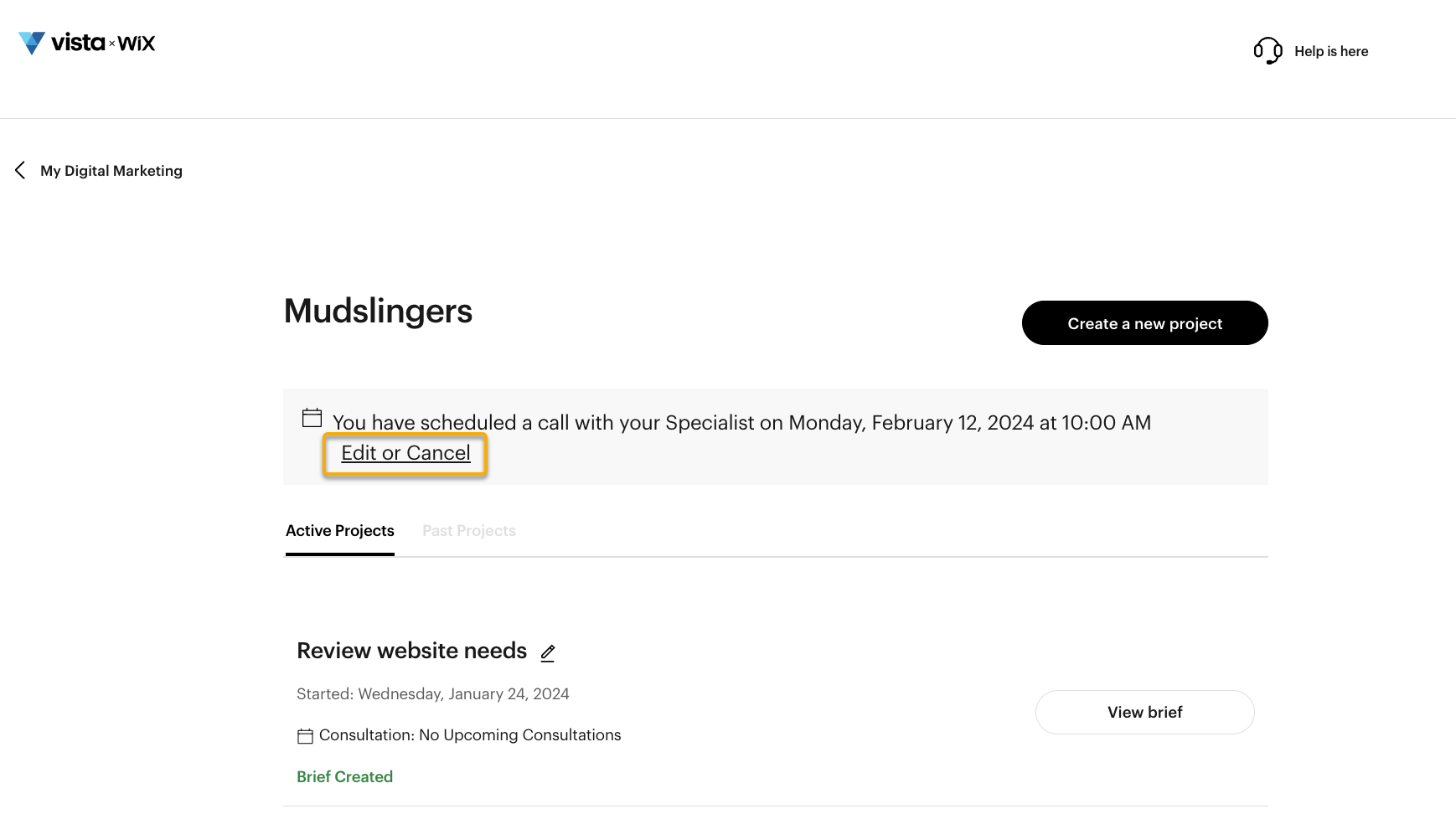
Overzicht van actieve projecten voor een website. Een banner toont een aankomend gesprek met de link 'Bewerken of annuleren' gemarkeerd.
4

Bekijk datums en tijdstippen

Bekijk de beschikbare datums en tijdstippen om het moment te vinden dat beste in je planning past en selecteer Opslaan. Controleer of de tijdzone correct is.
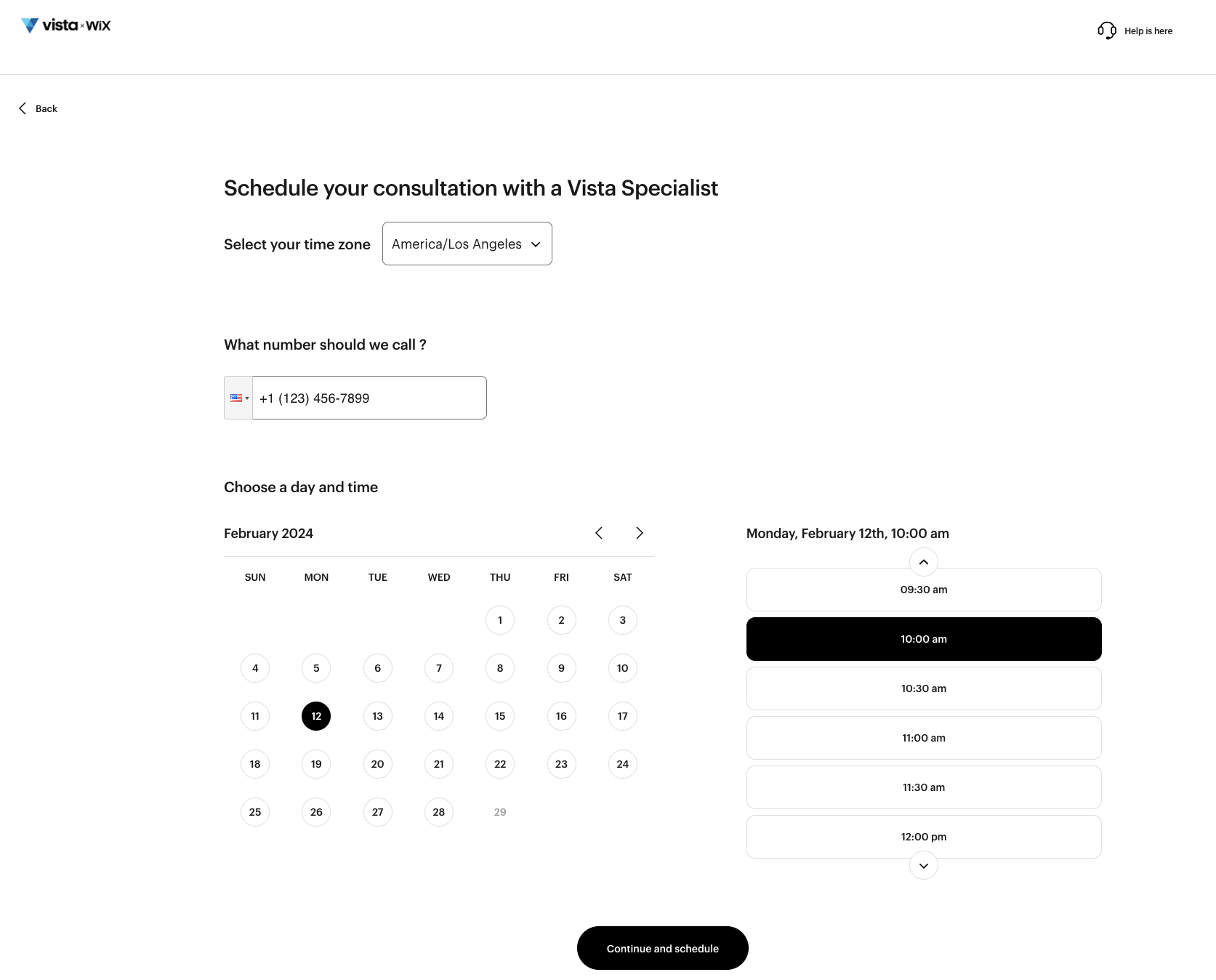
Menu om een consult te plannen met een kalender om een datum en tijdstip te kiezen.

Was dit artikel nuttig?
Ontdek hoe we je feedback gebruiken

Maak live verbinding met de klantenservice

Hulp nodig?

Contact Us
