
ToegankelijkheidVerder naar hoofdinhoud
Hoe koppel ik een bij Vista x Wix gekocht domein aan mijn Vista x Wix-site?
Laatst herzien 16 juni 2026.
Guide
Selecteer onder 'Websites en digitale marketing' de optie 'Koppel een domein' en volg de stappen om het aan je site toe te wijzen.

Stappen om een domein te koppelen

1

Open de pagina voor websitemarketing

Ga naar de VistaPrint-pagina Websites en digitale marketing.

2

Begin met de koppeling

Selecteer Koppel een domein.
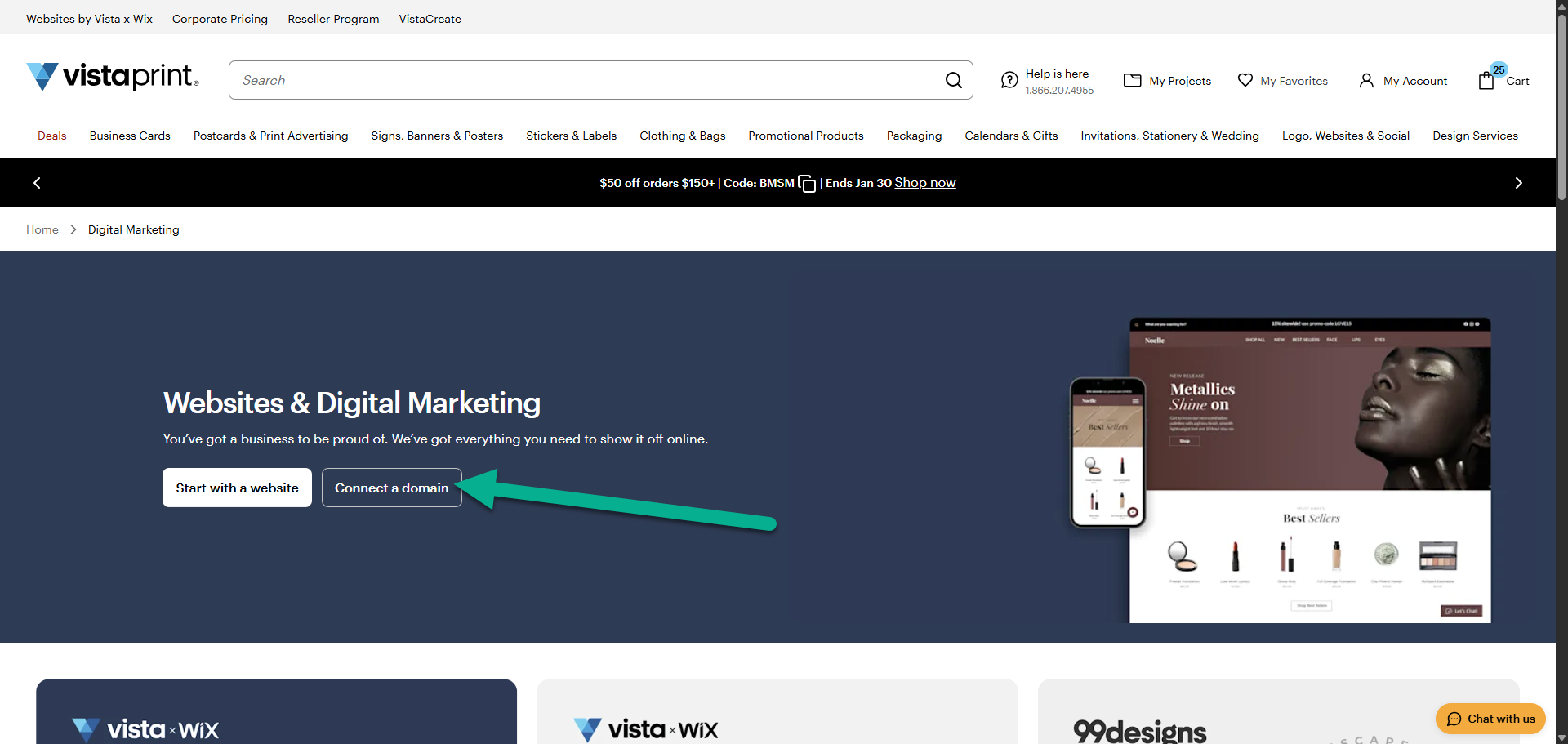
VistaPrint-pagina 'Websites en digitale marketing' met een pijl die naar de knop 'Een domein koppelen' wijst.
3

Kies je type domein

Selecteer de optie om een domein te koppelen dat je al bezit.
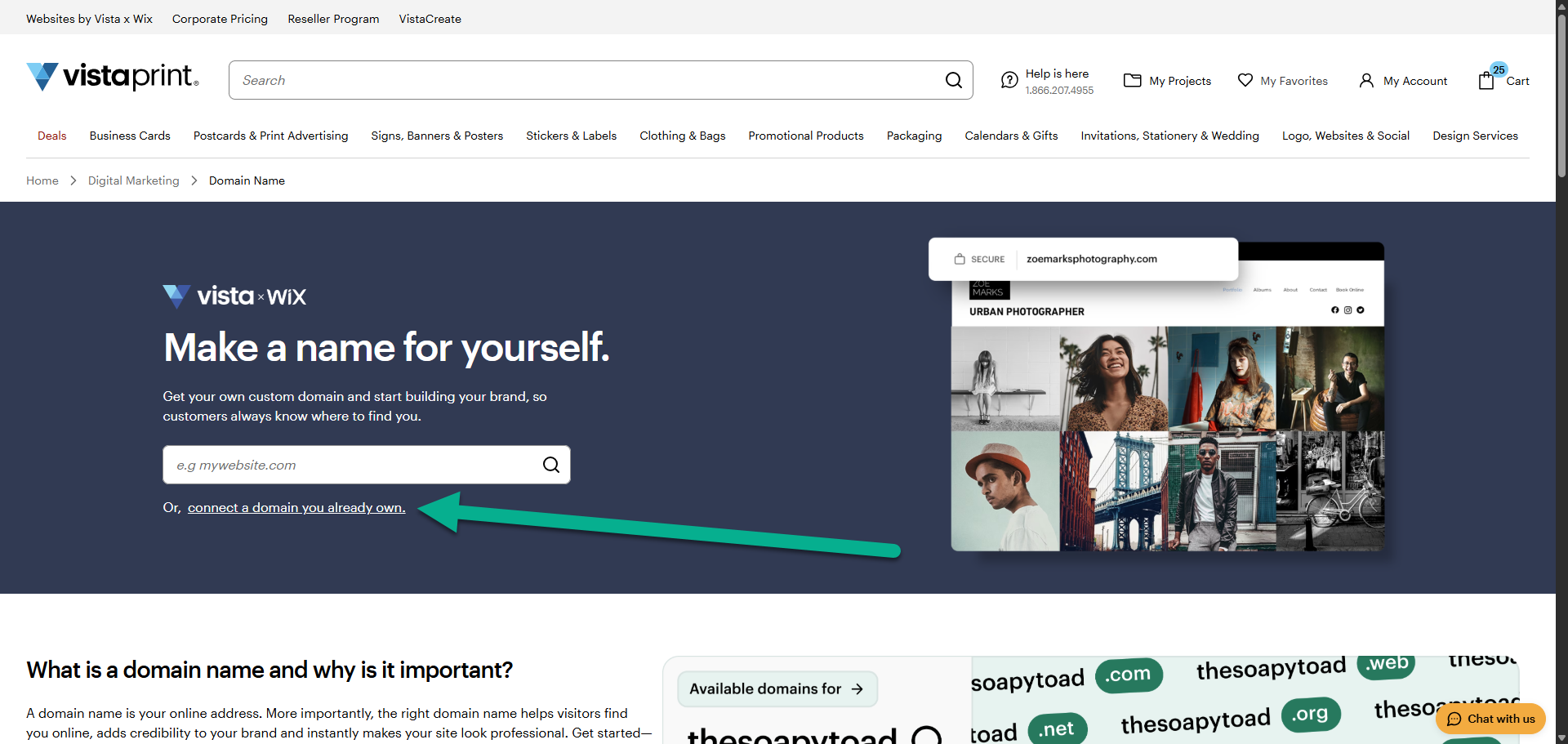
Domeinkoppelpagina met een pijl die wijst naar het koppelen van een domein dat je al bezit
4

Selecteer je website

Selecteer in je lijst met websites de website die je wilt gebruiken en selecteer vervolgens Doorgaan.
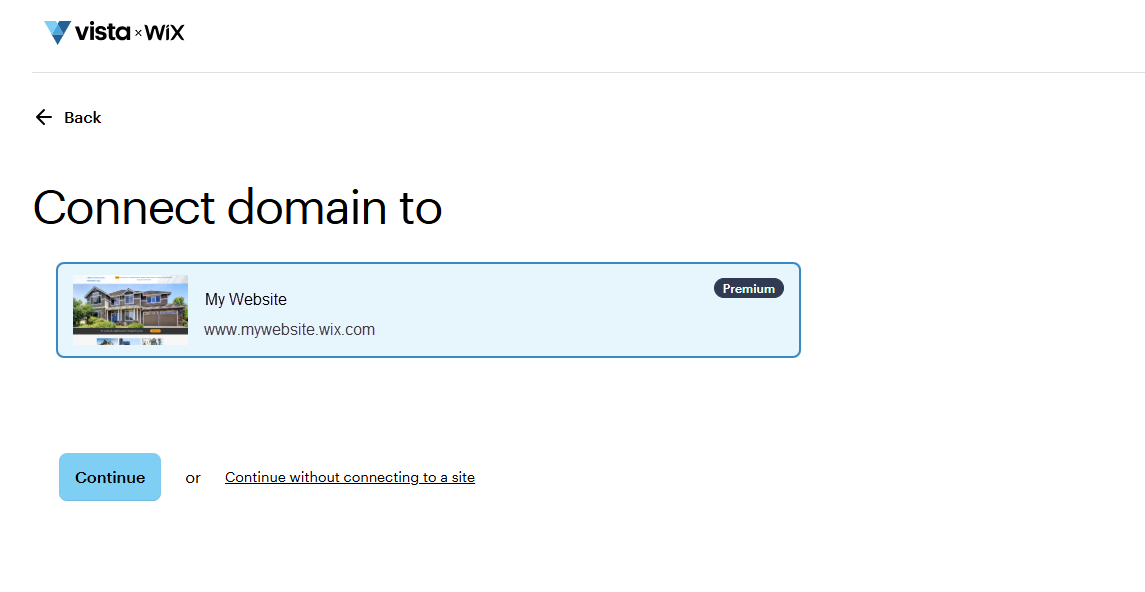
VistaPrint x Wix-interface voor het koppelen van een domein. Een geselecteerde websitekaart toont Mijn website met een Premium-badge, gevolgd door een knop Doorgaan.
5

Voer je domeinnaam in

Typ de domeinnaam in die je wilt koppelen aan je website.
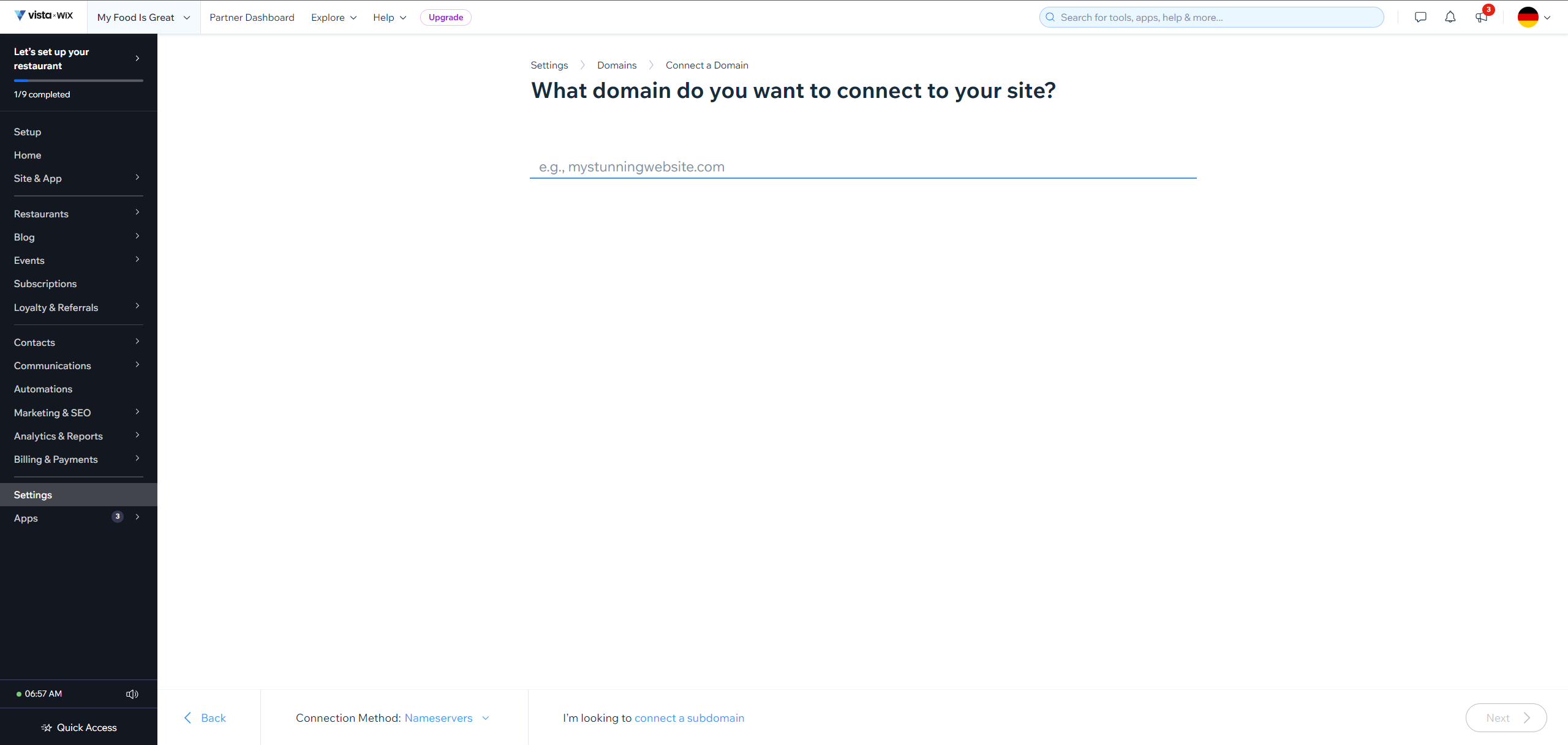
Wix-dashboard met de optie om een eigen domeinnaam in te voeren
6

Bevestig de koppeling

Selecteer Toewijzen om de configuratie te voltooien. Het kan 48 uur duren voordat je nieuwe domein volledig online actief is.
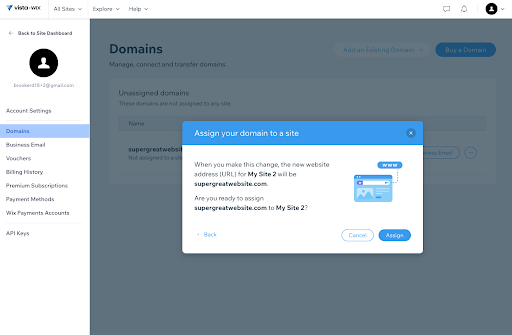
Vista X Wix-domeintoewijzingspagina met een pop-upvenster voor het bevestigen van de toewijzing van een domein aan een site met een blauwe knop Toewijzen om te bevestigen.

Was dit artikel nuttig?
Ontdek hoe we je feedback gebruiken

Maak live verbinding met de klantenservice

Hulp nodig?

Contact Us
