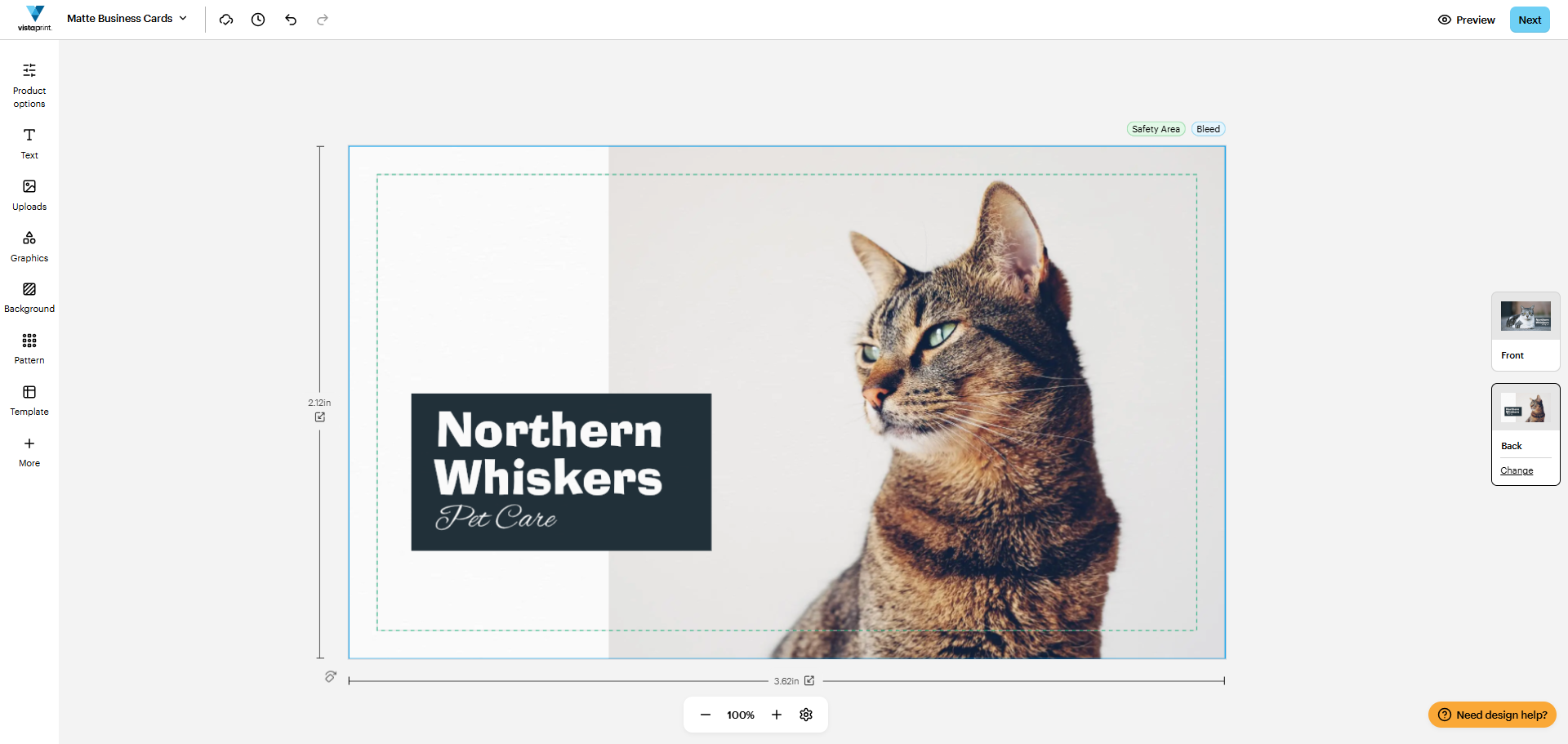
Elk ontwerpelement dat je toevoegt, verschijnt automatisch in een eigen laag. Stel je je ontwerp voor als een stapel lagen: een achterste laag, een voorste laag en waarschijnlijk diverse lagen daartussenin.
Kijk naar het ontwerp hieronder:

Dit ontwerp bestaat uit vier lagen. Van voren naar achteren:
De tekst 'Pet Care'
De tekst 'Northern Whiskers'
De transparante bannerillustratie aan de rechterkant
De afbeelding van de kat
De volgorde van de lagen bepaalt welk ontwerpelement voor een ander komt te liggen. De afbeelding van de kat staat achteraan, dus de banner en de tekst staan ervoor.
Hoe verplaats ik ontwerpelementen naar voren en naar achteren?
Selecteer het ontwerpelement
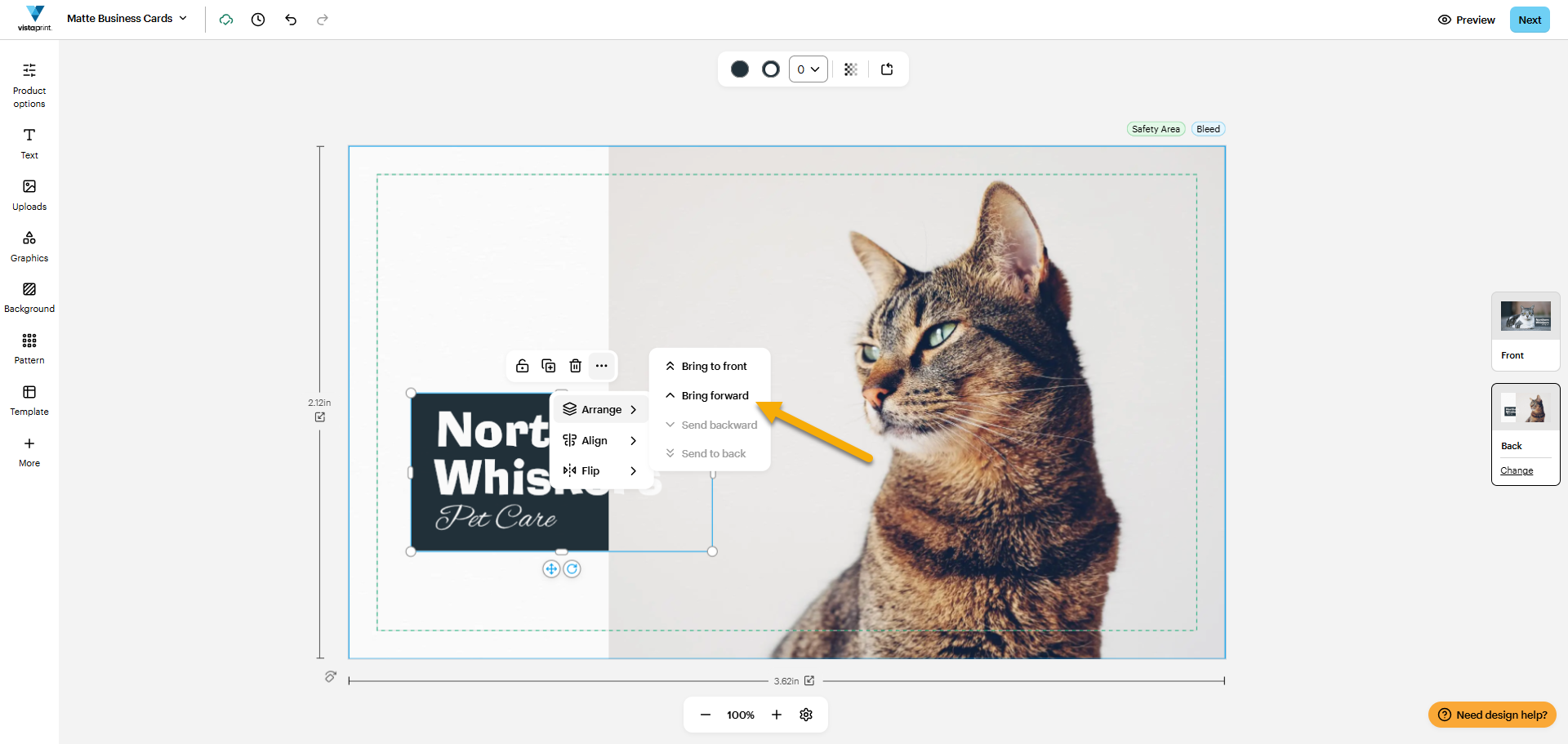
Als je de ontwerpelementen selecteert die je naar voren of naar achteren wilt verplaatsen, verschijnt er bovenaan een menu.
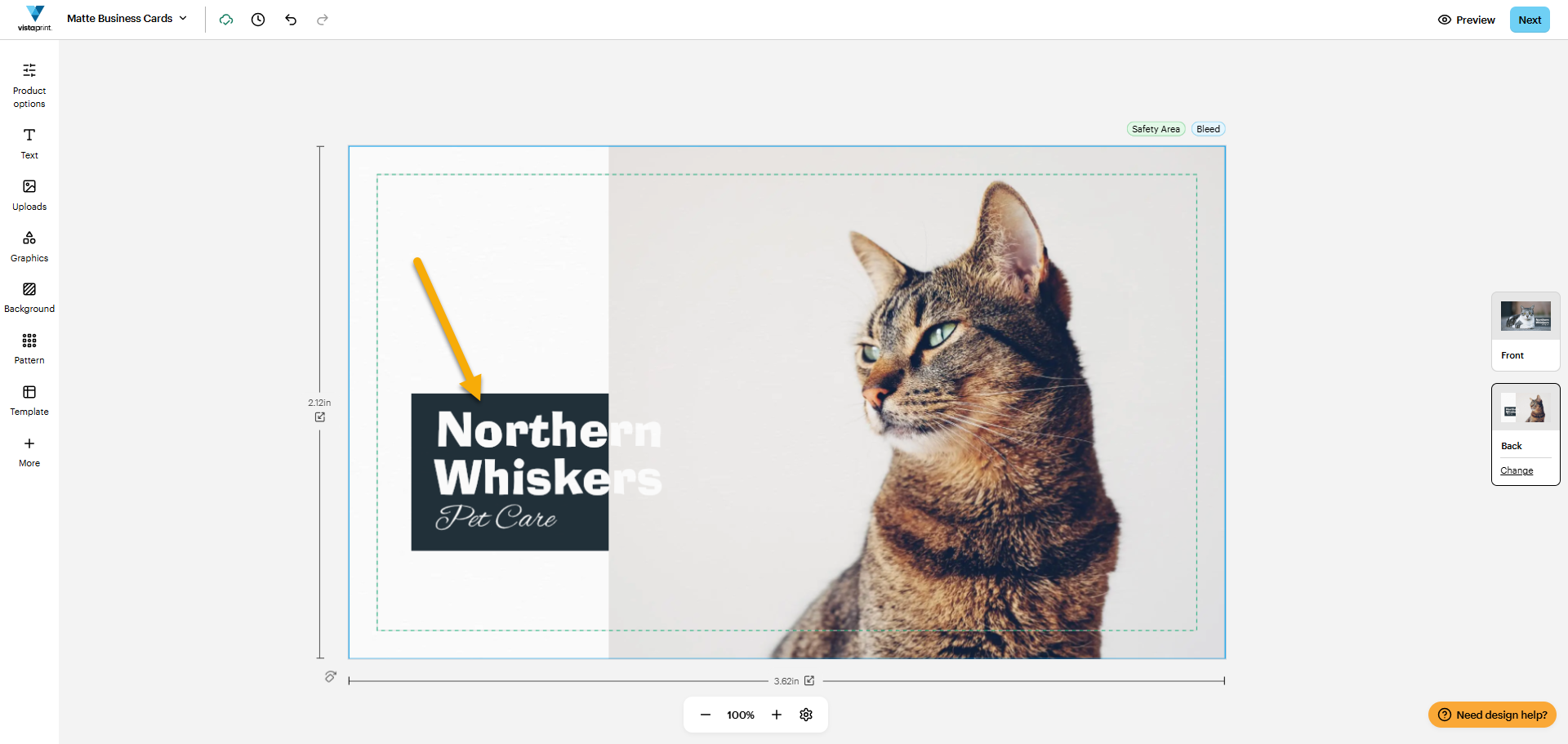
Selecteer Meer tools
Je vindt 'Meer tools' aan de rechterkant van het menu, aangegeven door drie horizontale stippen. Als je 'Meer tools' selecteert, verschijnt er een tweede menu.
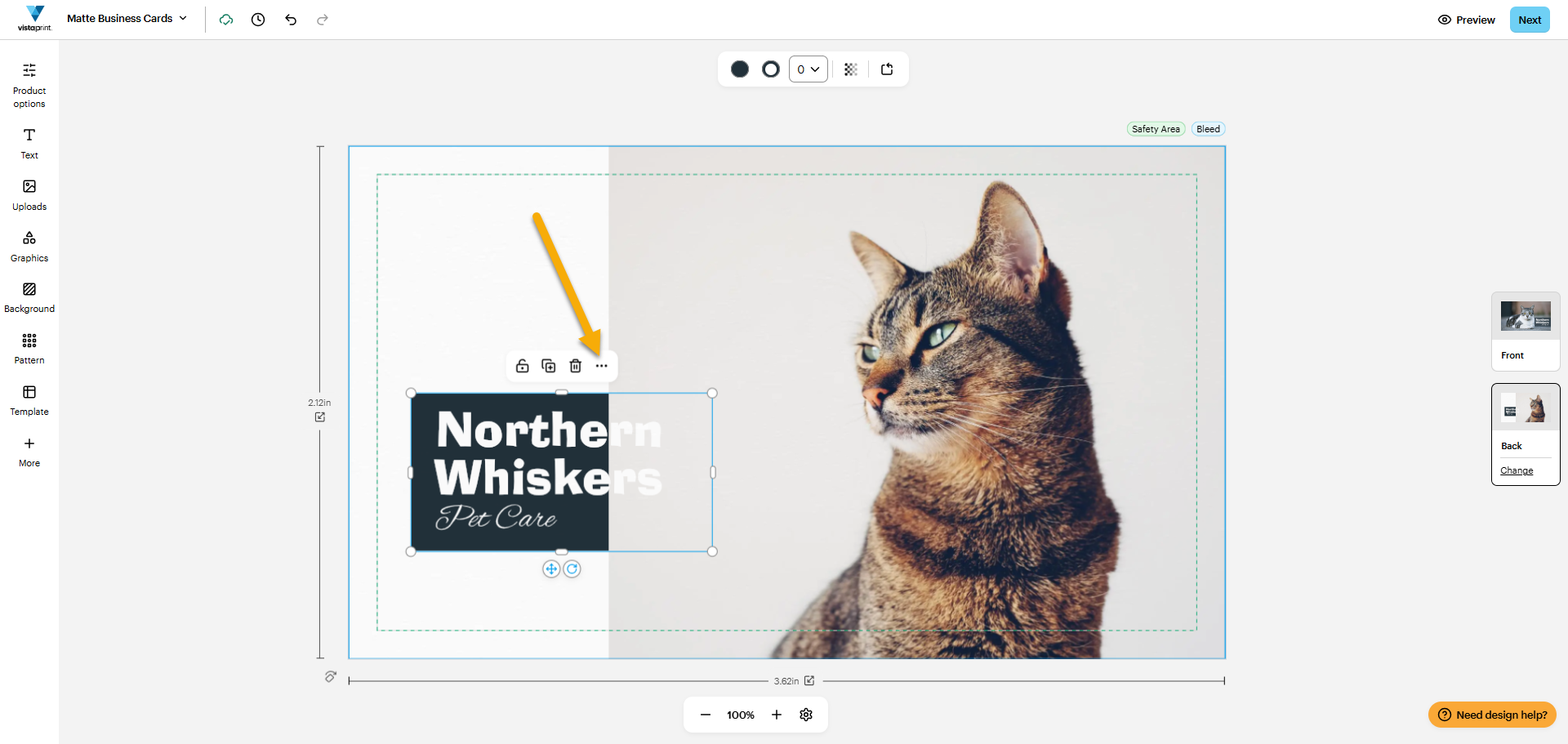
Selecteer Ordenen
Je vindt Ordenen bovenaan het tweede menu. Als je dit selecteert, verschijnt er een derde menu.
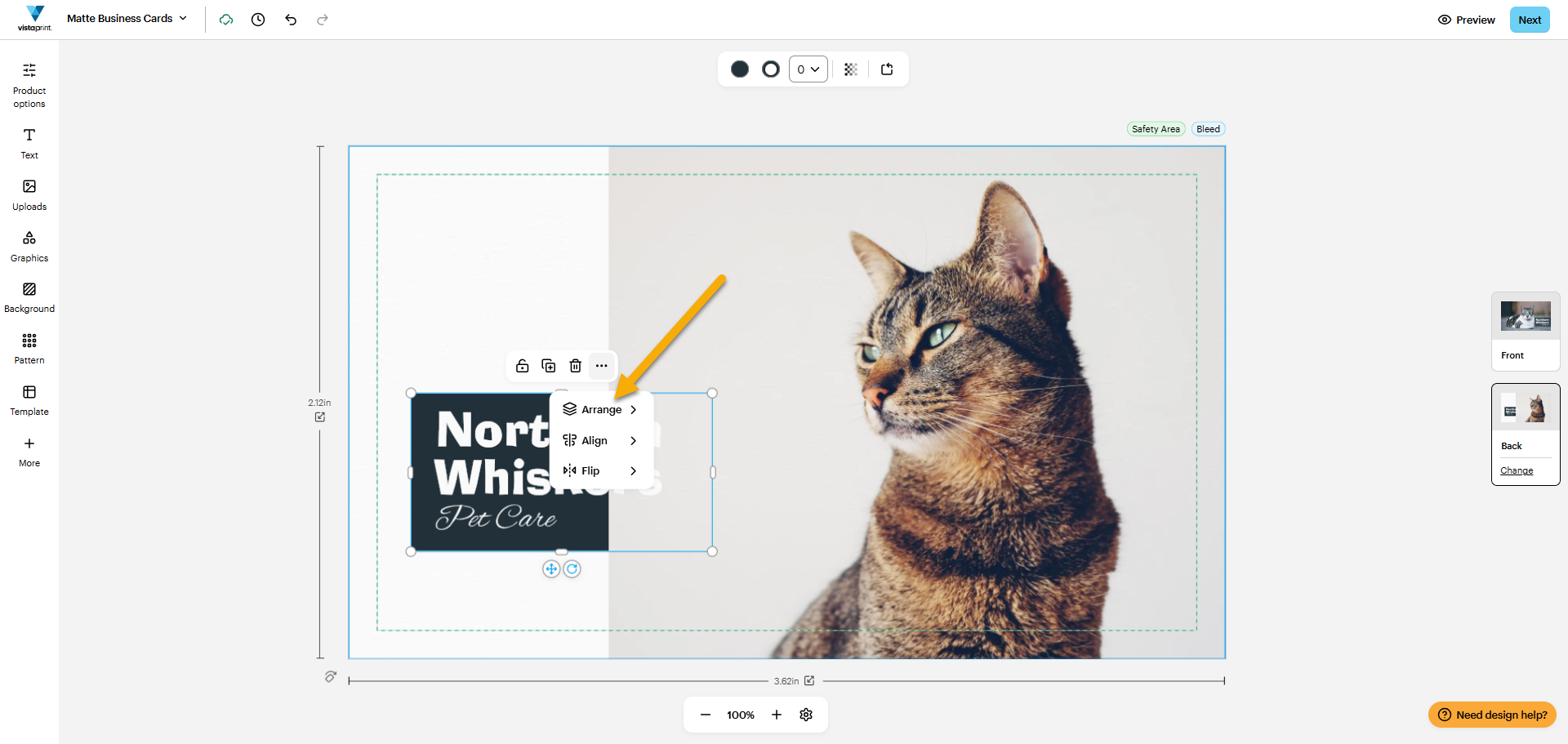
Orden je element
In het derde menu heb je vier opties:
Naar voorgrond
Als je 'Naar voorgrond' selecteert, wordt het element helemaal naar de voorste laag verplaatst.
Naar voren
Als je 'Naar voren' selecteert, wordt het element een laag naar voren verplaatst.
Naar achteren
Als je 'Naar achteren' selecteert, wordt het element een laag naar achteren verplaatst.
Naar achtergrond
Als je 'Naar achtergrond' selecteert, wordt het element helemaal naar de achterste laag verplaatst.
Controleer je ordening
De rechthoek bevindt zich nu voor de afbeelding van de kat, waardoor de tekst leesbaar is.