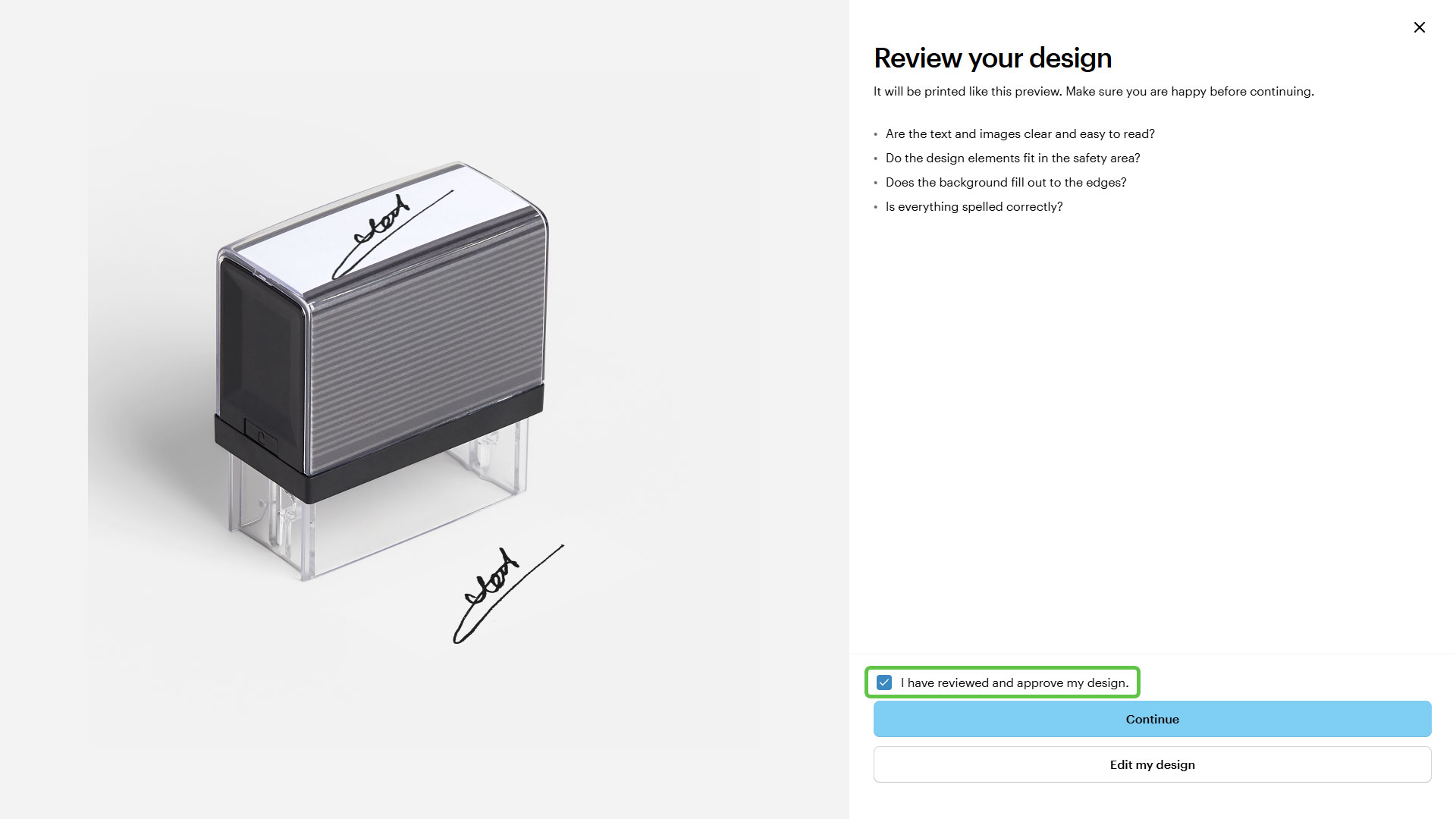
Upload een afbeelding van je handtekening
Voordat je begint, heb je een duidelijke afbeelding van je handtekening nodig. Je kunt je handtekening scannen of er met je telefoon een foto van maken en die tijdens het ontwerpproces uploaden.

Stappen om je stempel te ontwerpen
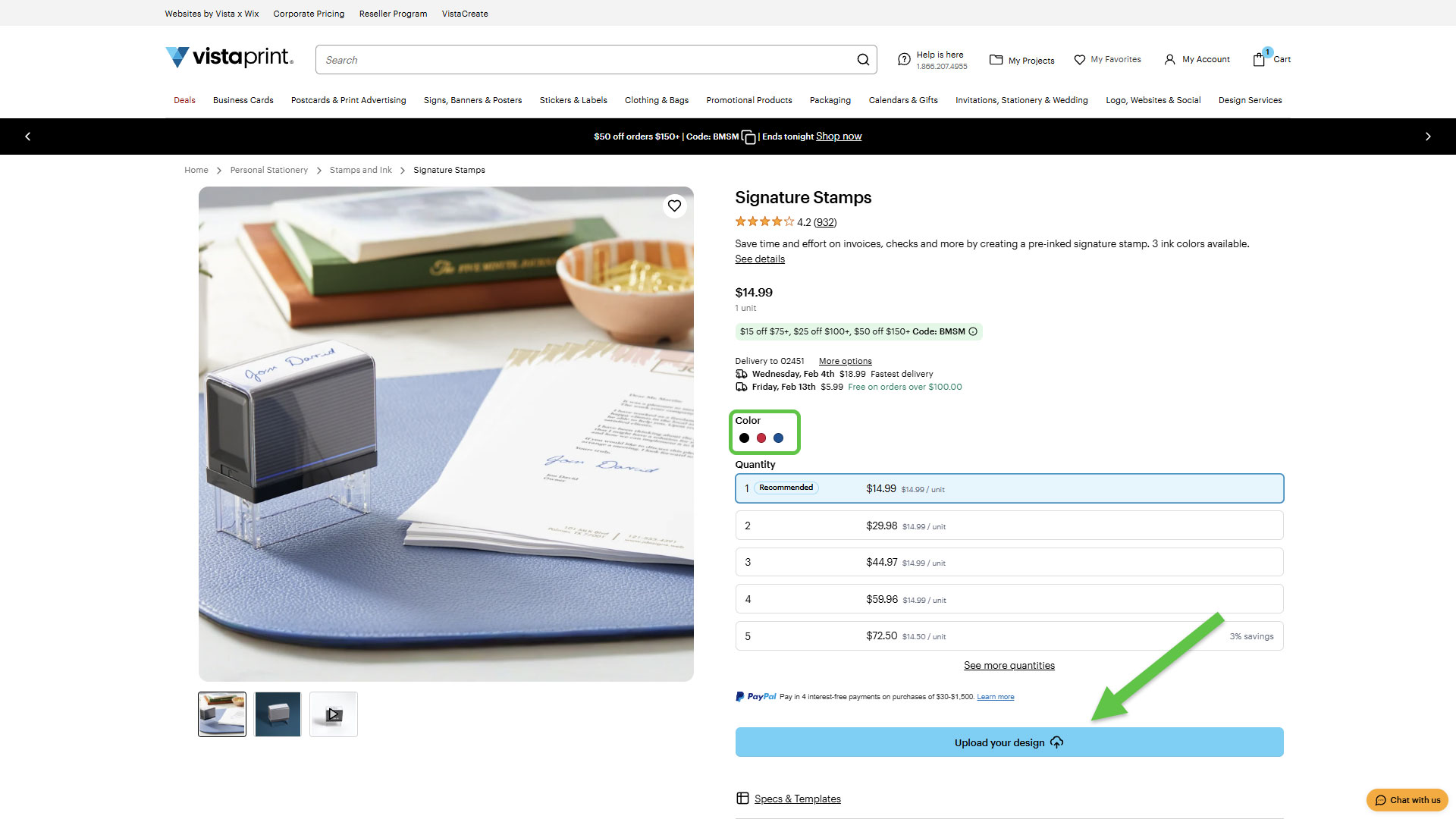
Upload je ontwerp
Ga naar de pagina Stempels met handtekening om het aanpassingsproces te starten. Kies de kleur en het aantal stempels en selecteer 'Upload je ontwerp' om te beginnen met ontwerpen.
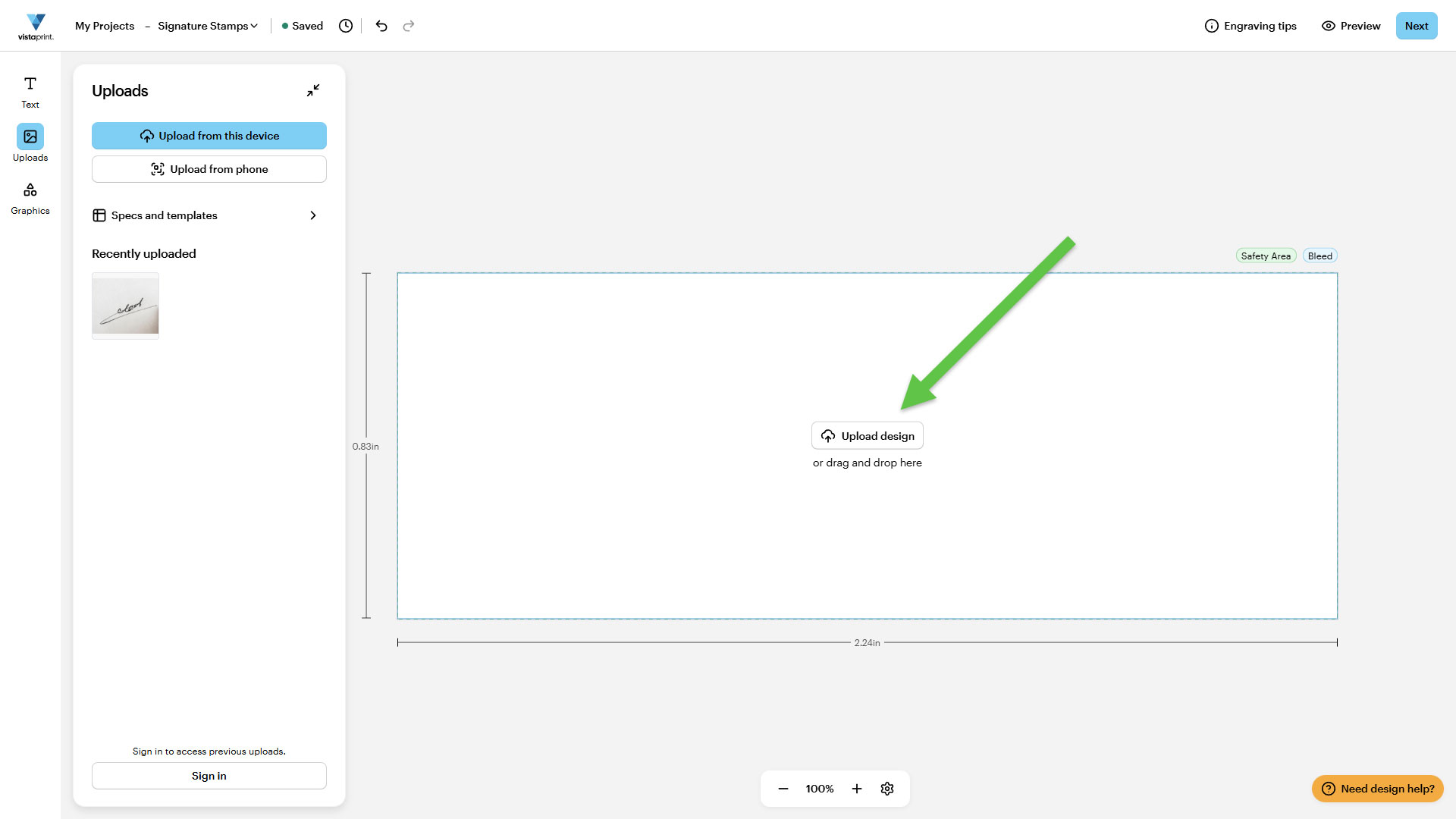
Upload je handtekening naar het canvas
Selecteer 'Upload je ontwerp' op het canvas, ga naar het bestand met je opgeslagen handtekening en selecteer de afbeelding die je wilt uploaden.
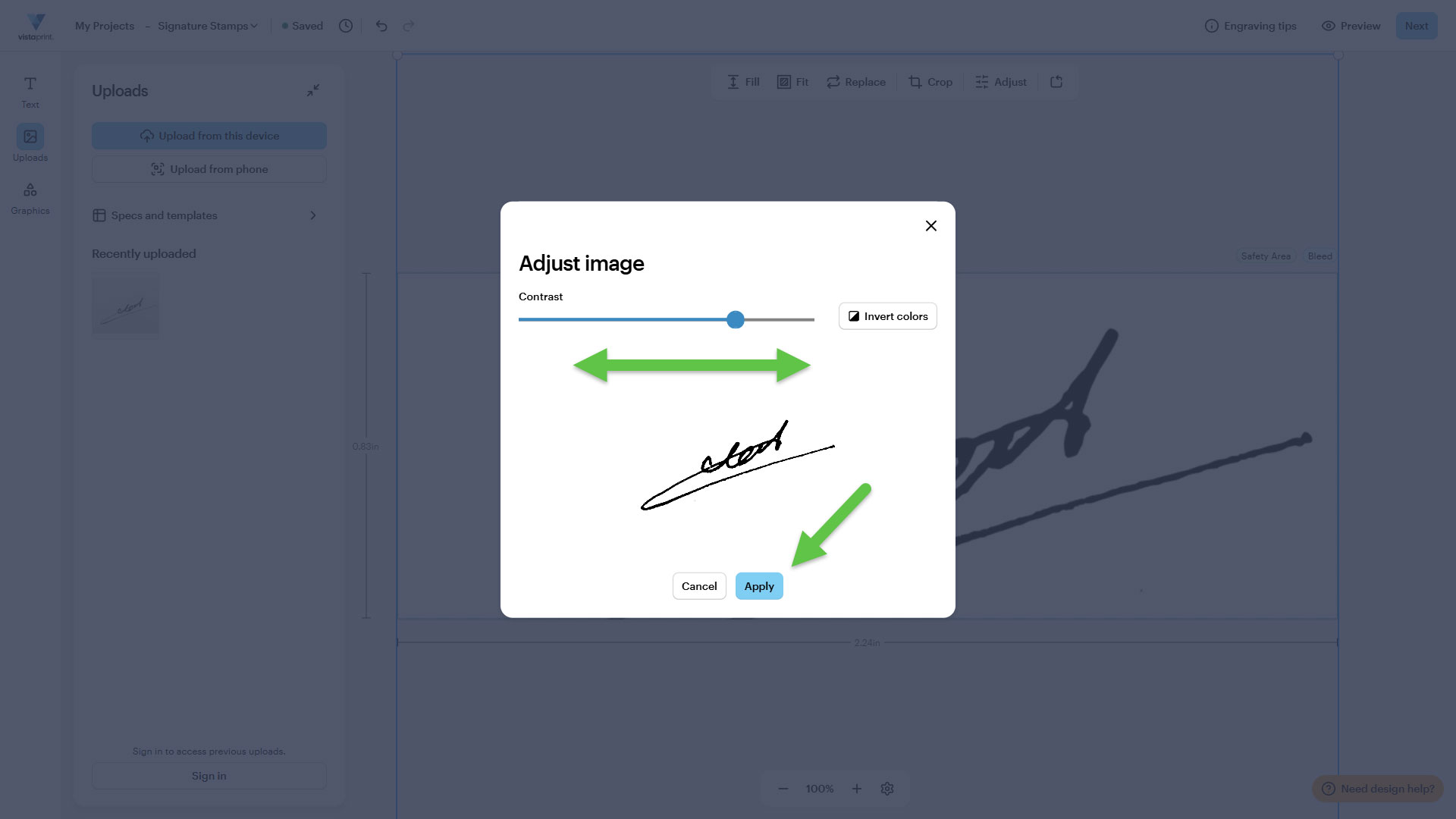
Pas het contrast van de afbeelding aan
Gebruik de contrastregelaars om de zichtbaarheid te verbeteren. Als je klaar bent, selecteer je Toepassen. Het verhogen van het contrast helpt om achtergrondruis te verwijderen en maakt je handtekening duidelijker en beter leesbaar op de stempel.
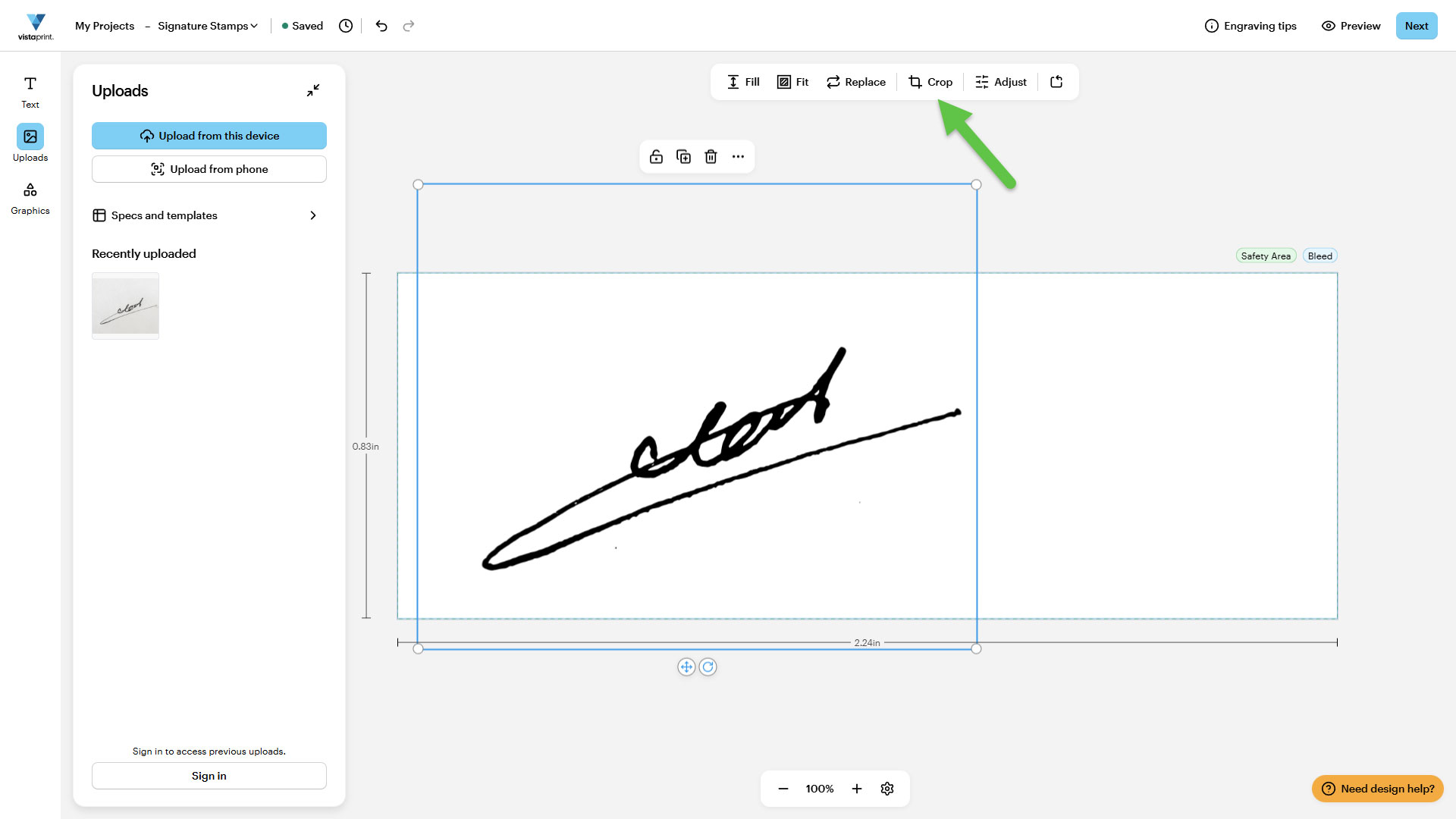
Open de tool Bijsnijden
Selecteer de handtekeningafbeelding en kies Bijsnijden in de afbeeldingswerkbalk.
Pas de uitsnede aan
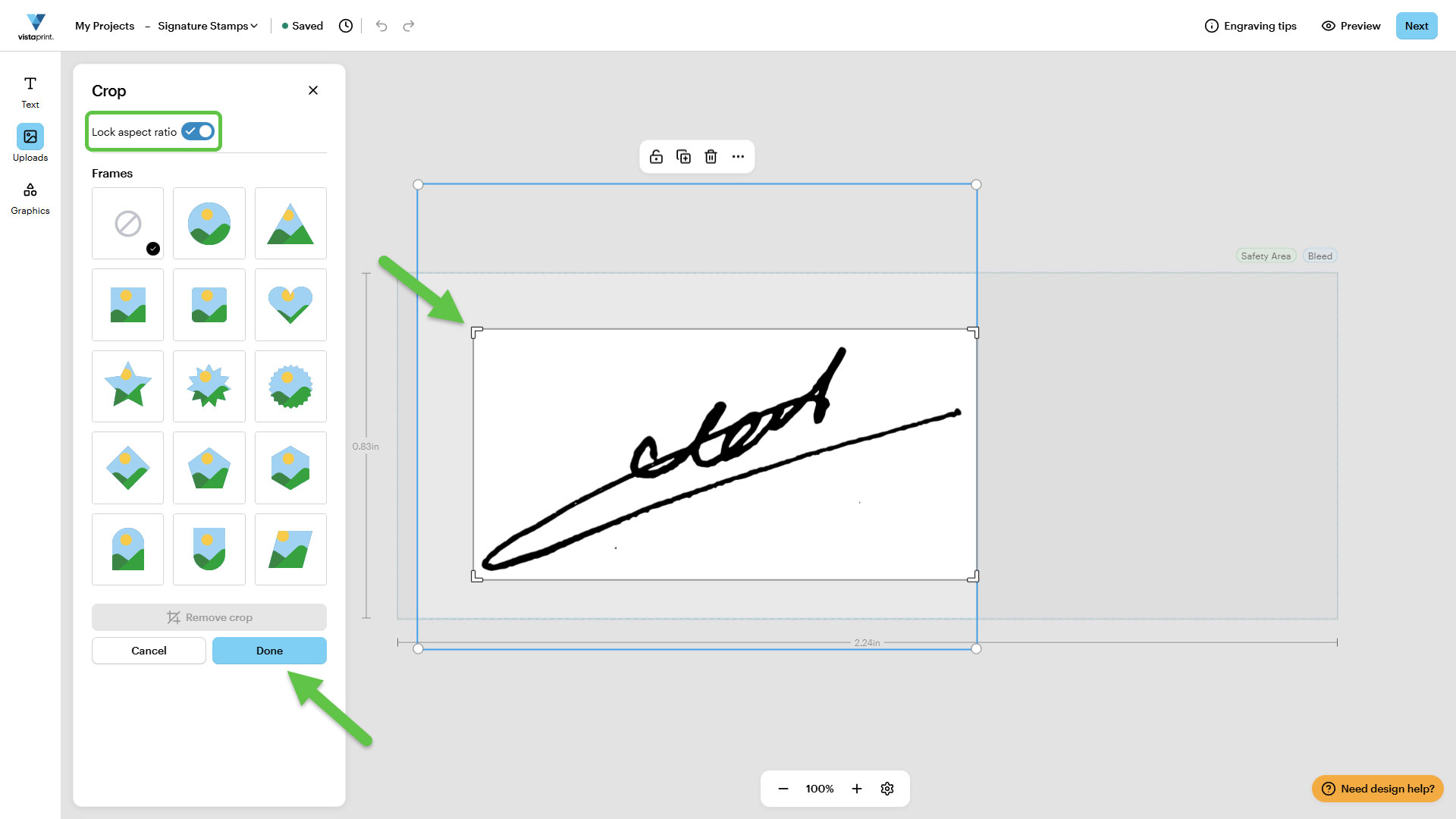
Gebruik de witte grepen om de randen dicht om je handtekening heen te plaatsen zonder dat er iets buiten de afsnijlijn valt. Als je de verhoudingen wilt aanpassen, schakel je 'Beeldverhouding vergrendelen' uit. Als je klaar bent, selecteer je Klaar.
Lijn de handtekening uit
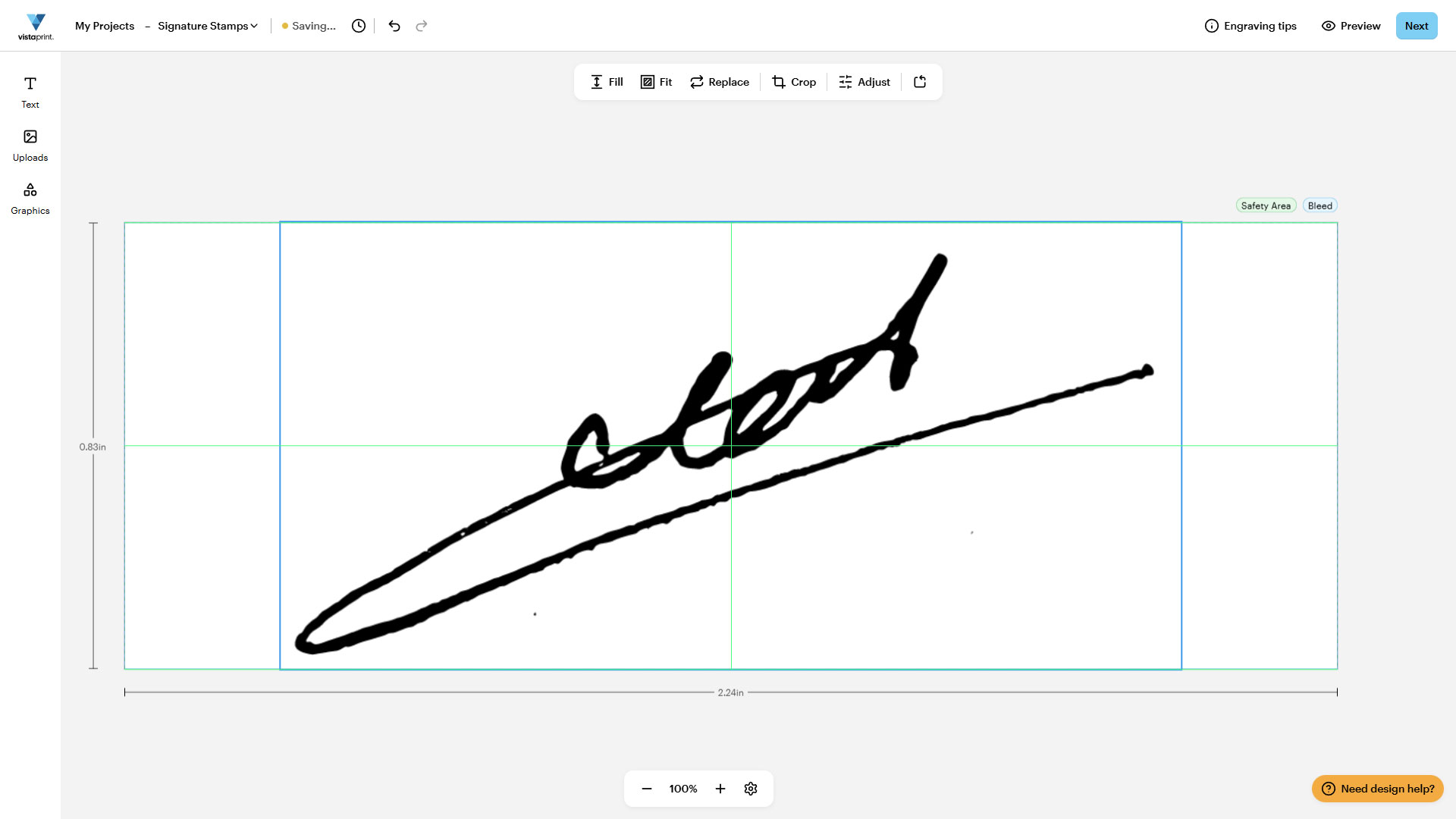
Versleep de handtekening naar het midden van de stempel. Selecteer Volgende als je tevreden bent met de plaatsing.
Controleer je ontwerp
Controleer je ontwerp of deel het met collega's of vrienden om feedback te krijgen voordat je je bestelling plaatst.