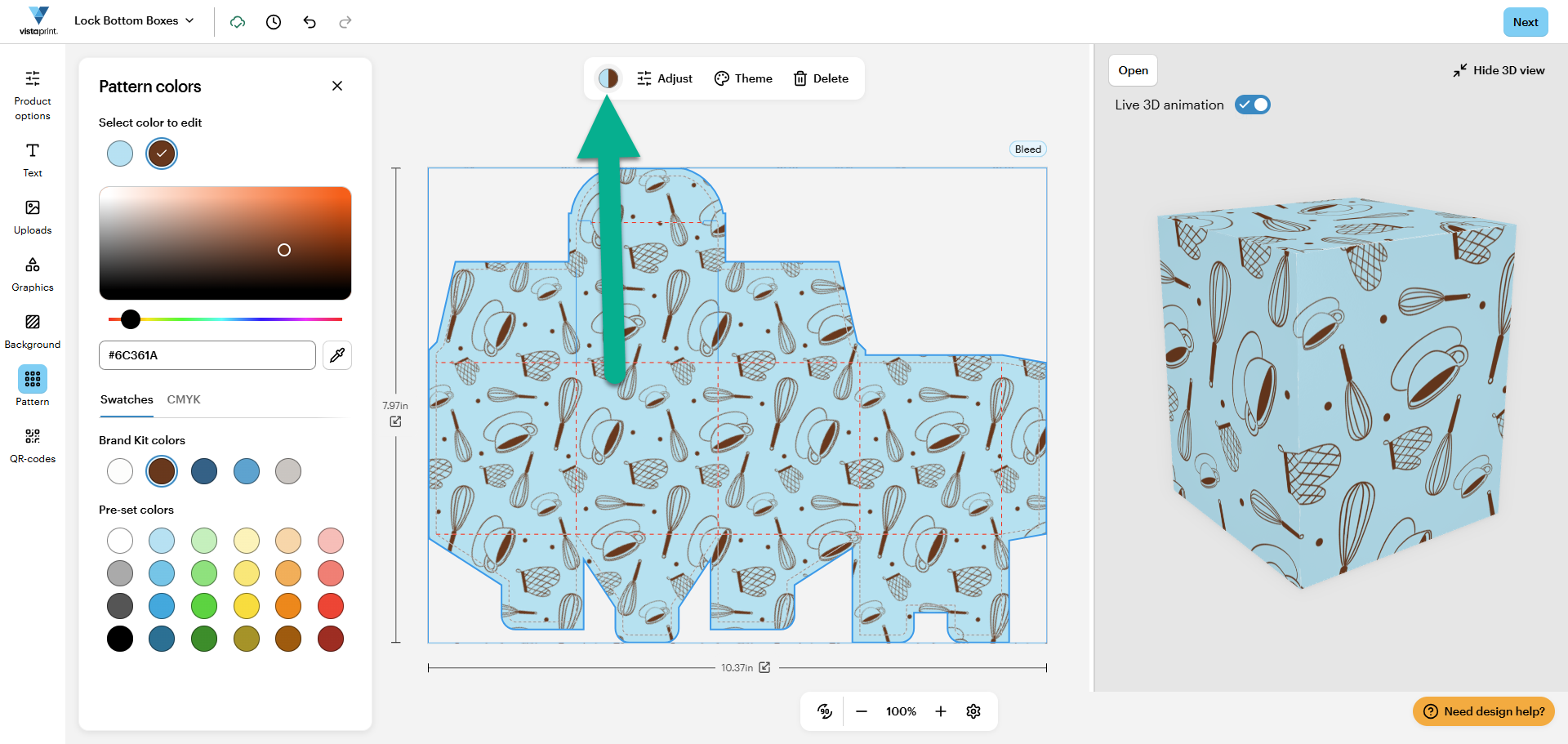
Volg onderstaande stappen om het patroon op je doos aan te passen of te wijzigen:
Kies Patroon in het menu
Selecteer in de ontwerpstudio voor verpakkingen de optie Patroon in het menu aan de linkerkant om de patroonselectie te openen.
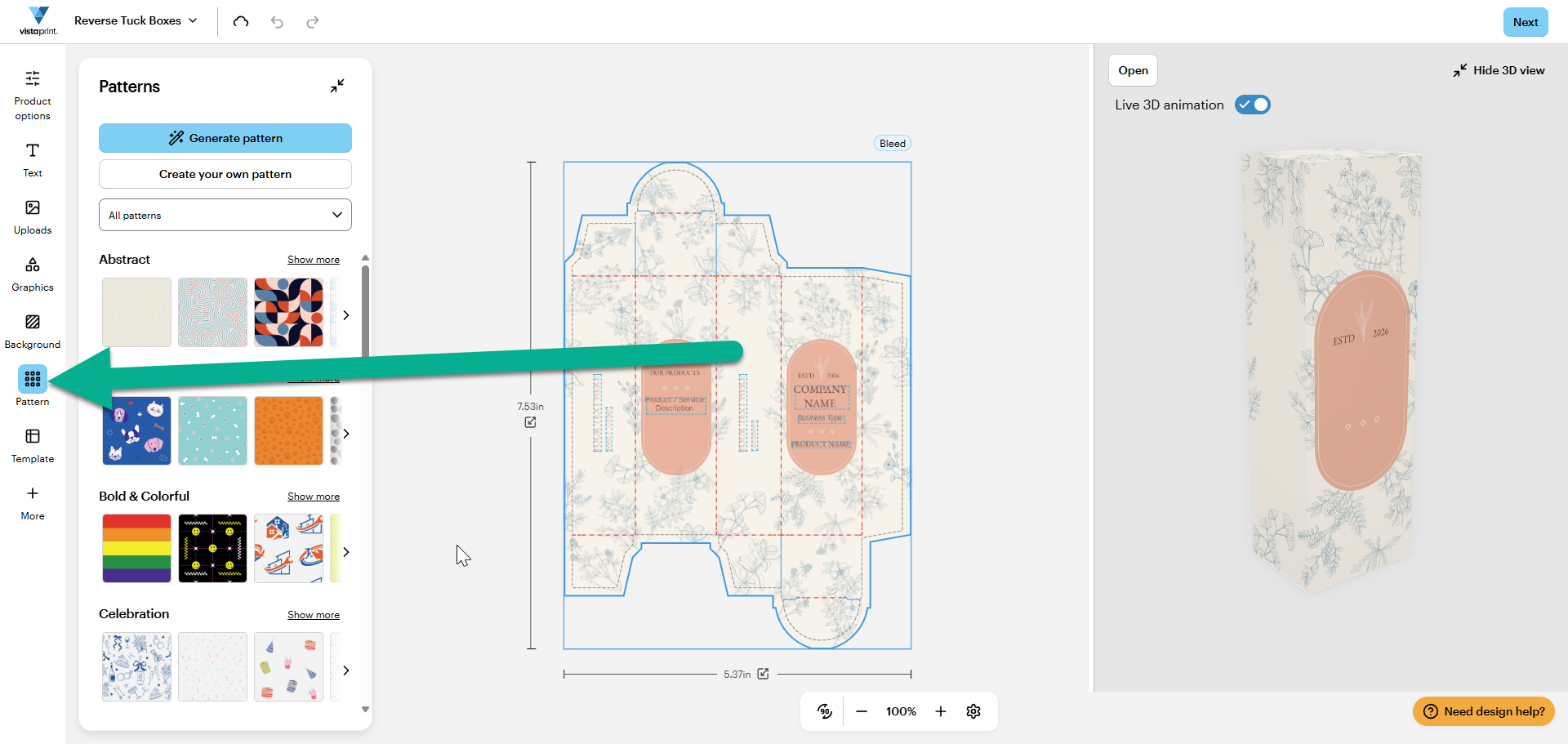
Selecteer een patroon
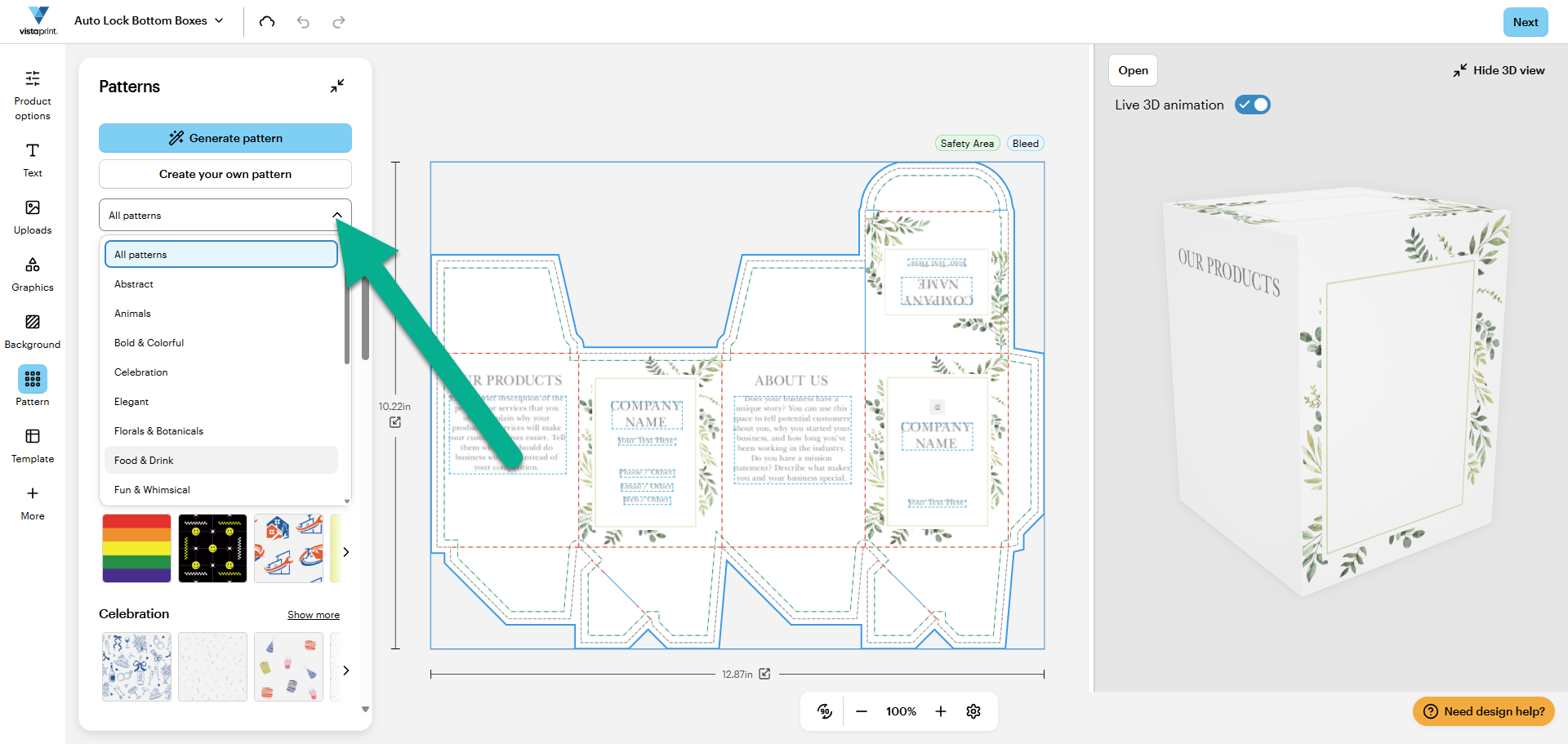
Kies een patroon uit de patronengalerij. Gebruik het uitklapmenu om de beschikbare patronen te bekijken.
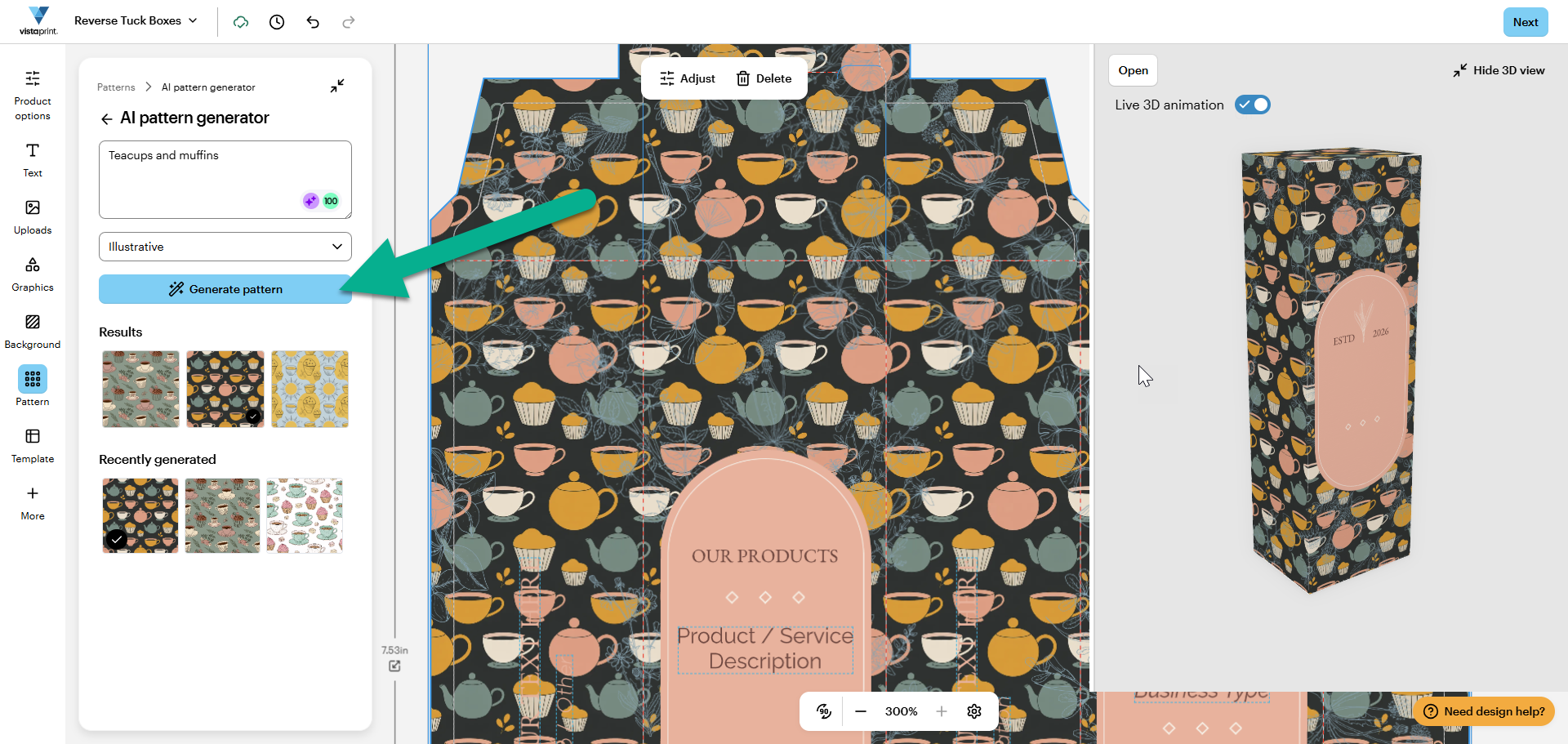
Genereer een nieuw patroon of ontwerp je eigen patroon
Als je meer creatieve vrijheid wilt, kun je onze AI-patroongenerator gebruiken. Voer een paar trefwoorden in en kies een stijl, dan maken wij een patroon voor je.
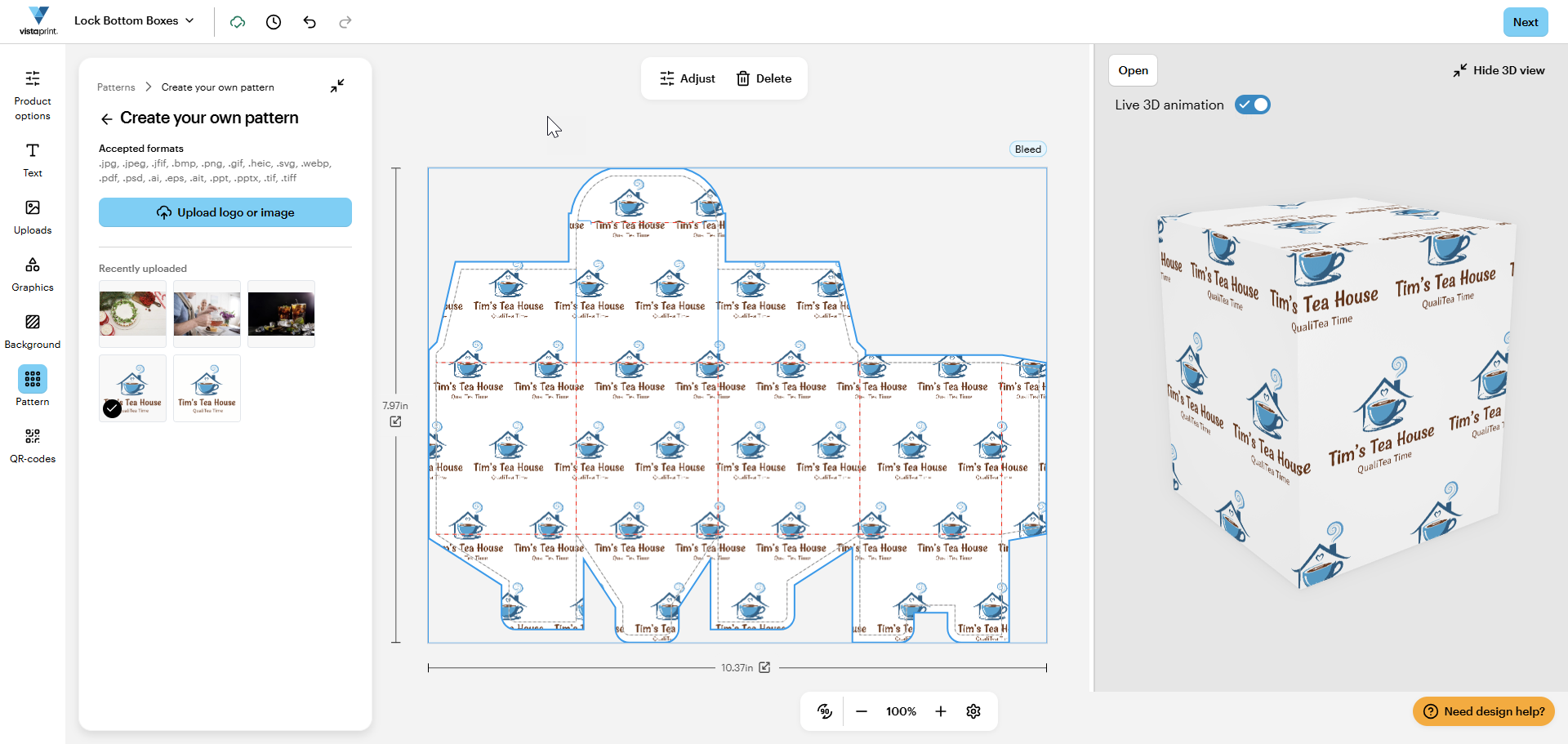
Je kunt ook je eigen patroon maken door een afbeelding te uploaden. Zo kun je bijvoorbeeld je logo als patroon gebruiken.
Pas de grootte en de plaatsing van je patroon aan
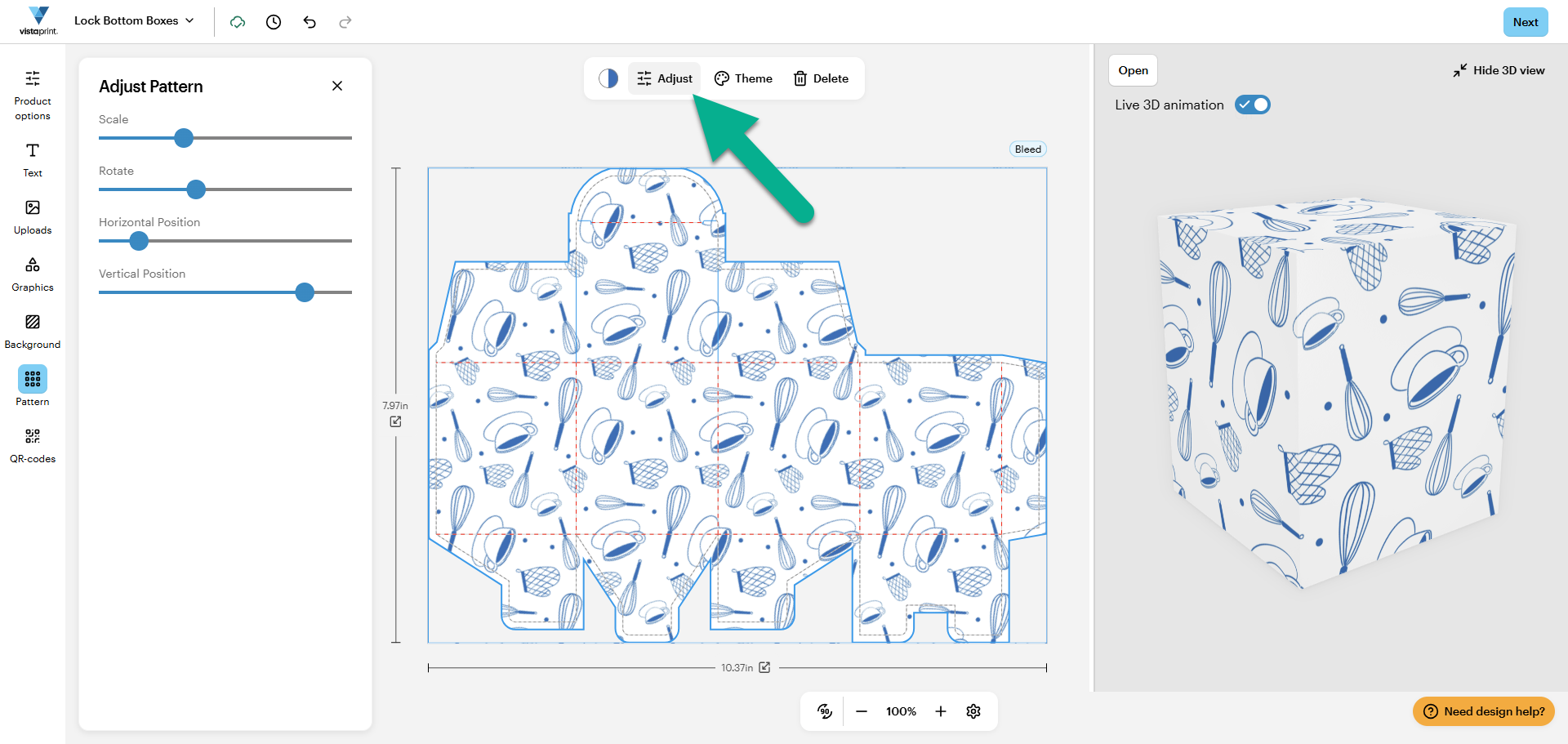
Kies Aanpassen en gebruik de schuifregelaars om het volgende aan te passen:
Schalen (formaat)
Rotatie
Horizontale positie
Verticale positie
Pas de kleur aan
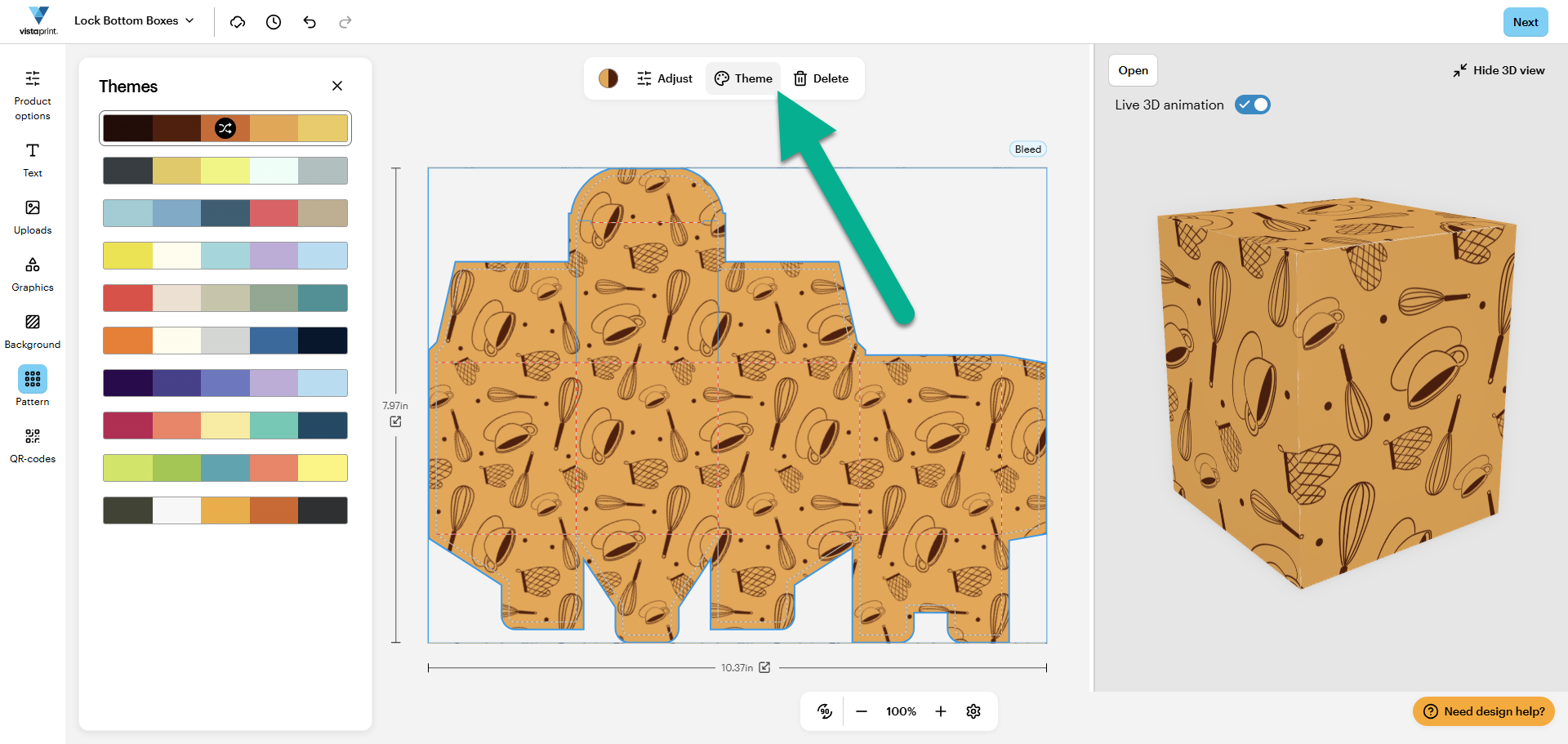
Als je een patroon uit de patroongalerij hebt gekozen, kun je de kleuren aanpassen door een nieuw kleurenthema te kiezen of door afzonderlijke kleuren te wijzigen
Om een nieuw kleurenthema te kiezen, selecteer je Thema en kies je een van de beschikbare kleurenthema’s.
Om bepaalde kleuren te wijzigen, selecteer je de kleurmonsters in het patroonmenu. Kies vervolgens een van de patroonkleuren om te bewerken. Je kunt een voorgedefinieerde kleur selecteren, een kleur uit je Brand identity gebruiken of een specifieke tint kiezen met behulp van de kleurselector of een hex-code.