ToegankelijkheidVerder naar hoofdinhoud
Kan ik de afsnijlijn van mijn sticker aanpassen?
Laatst herzien 17 juni 2026.
Ja, van sommige stickers kun je de afsnijlijn aanpassen met de knop Afsnijlijn in VistaPrint Studio.

Stappen om de afsnijlijn aan te passen 

  1. Selecteer Afsnijlijn

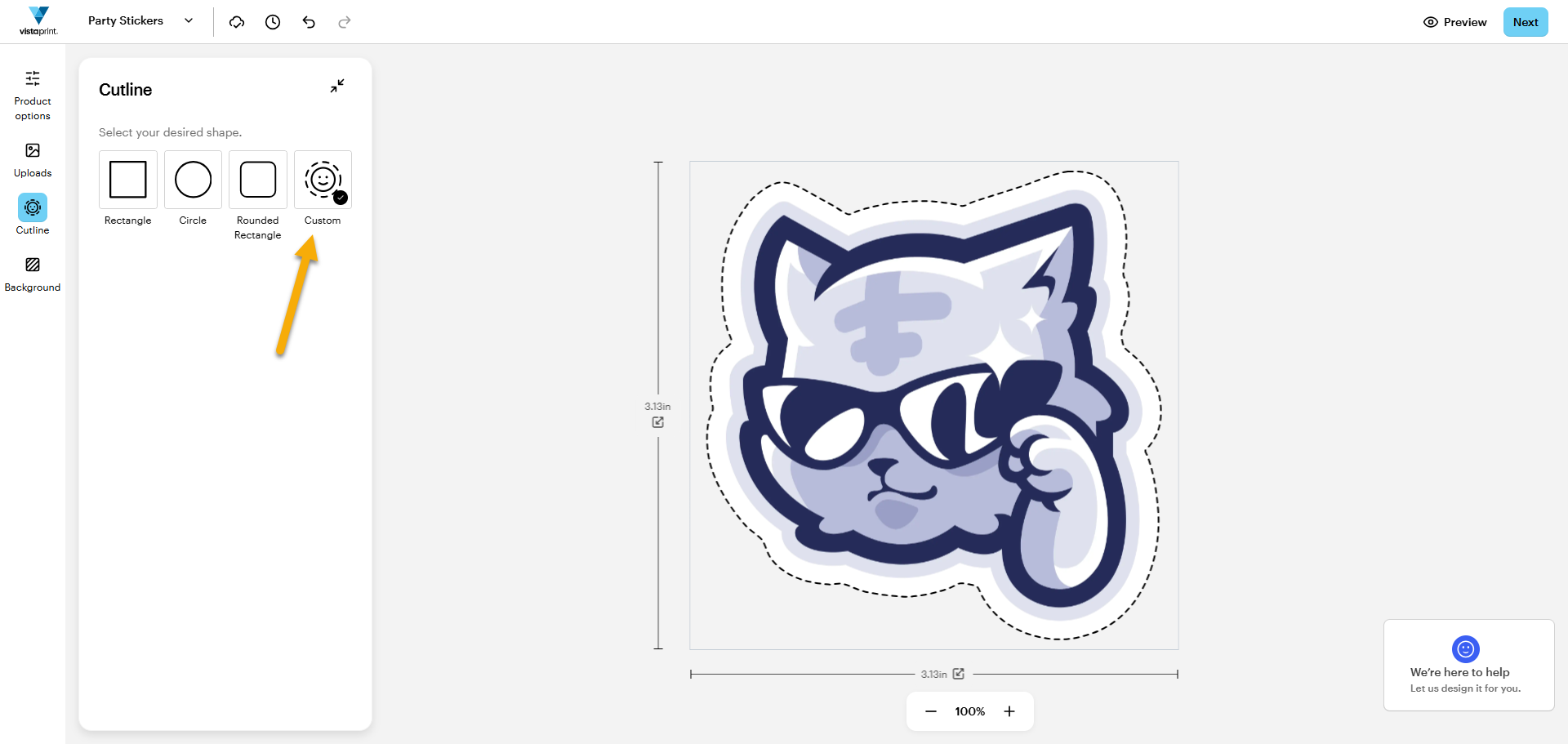
    Zoek de knop Afsnijlijn in de werkbalk aan de linkerkant.

    Een stickerontwerp in VistaPrint Studio met een pijl die naar de knop Afsnijlijn in de werkbalk aan de linkerkant wijst.
  2. Kies een optie voor de afsnijlijn

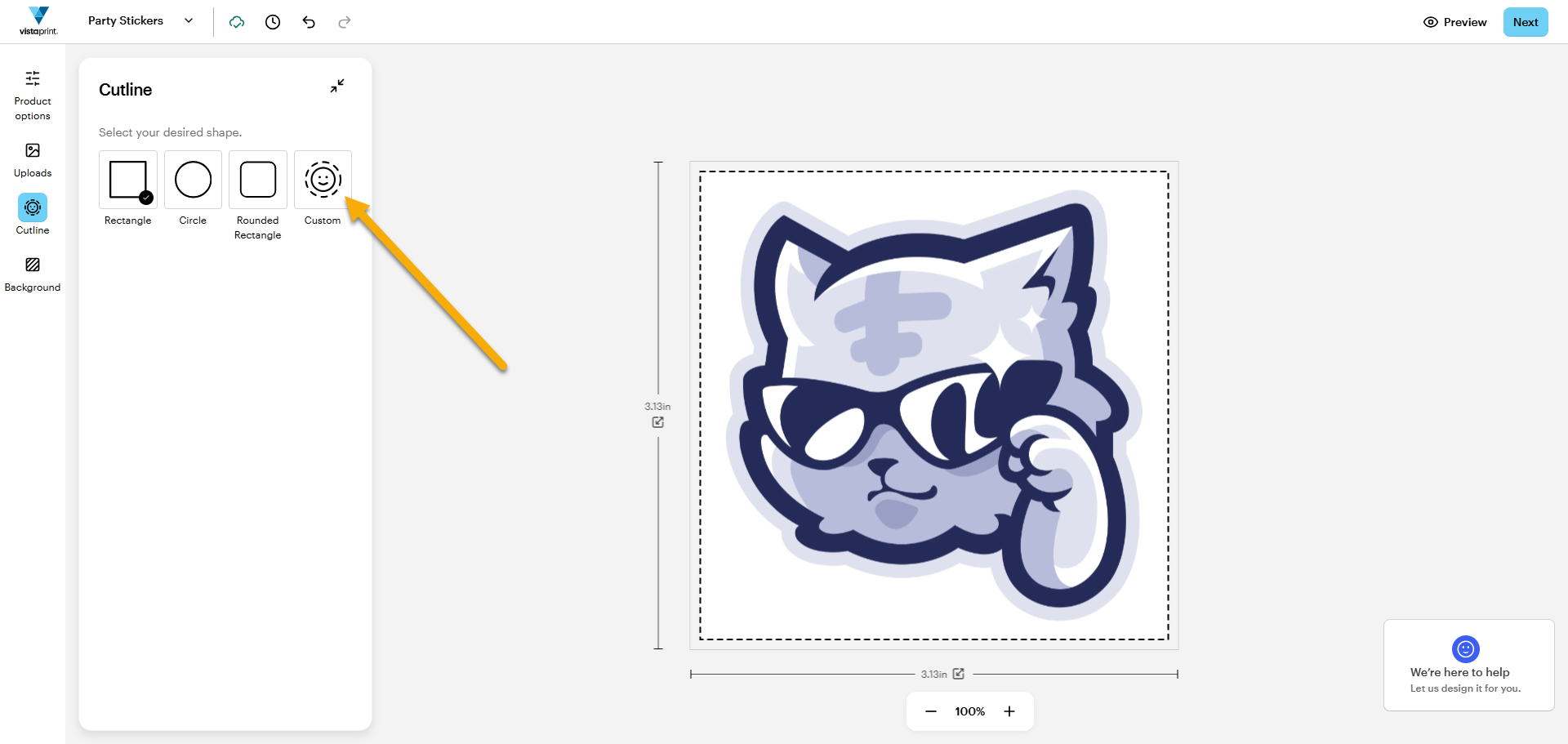
    Selecteer de gewenste stijl voor de afsnijlijn. De geselecteerde optie wordt gemarkeerd met een vinkje. 

    Een stickerontwerp in VistaPrint Studio met een pijl die naar een van de afsnijlijnopties wijst.
  3. Selecteer Aangepaste voor een countourafsnijlijn

    Gebruik Aangepaste als je wilt dat de afsnijlijn de contouren van je ontwerp volgt.
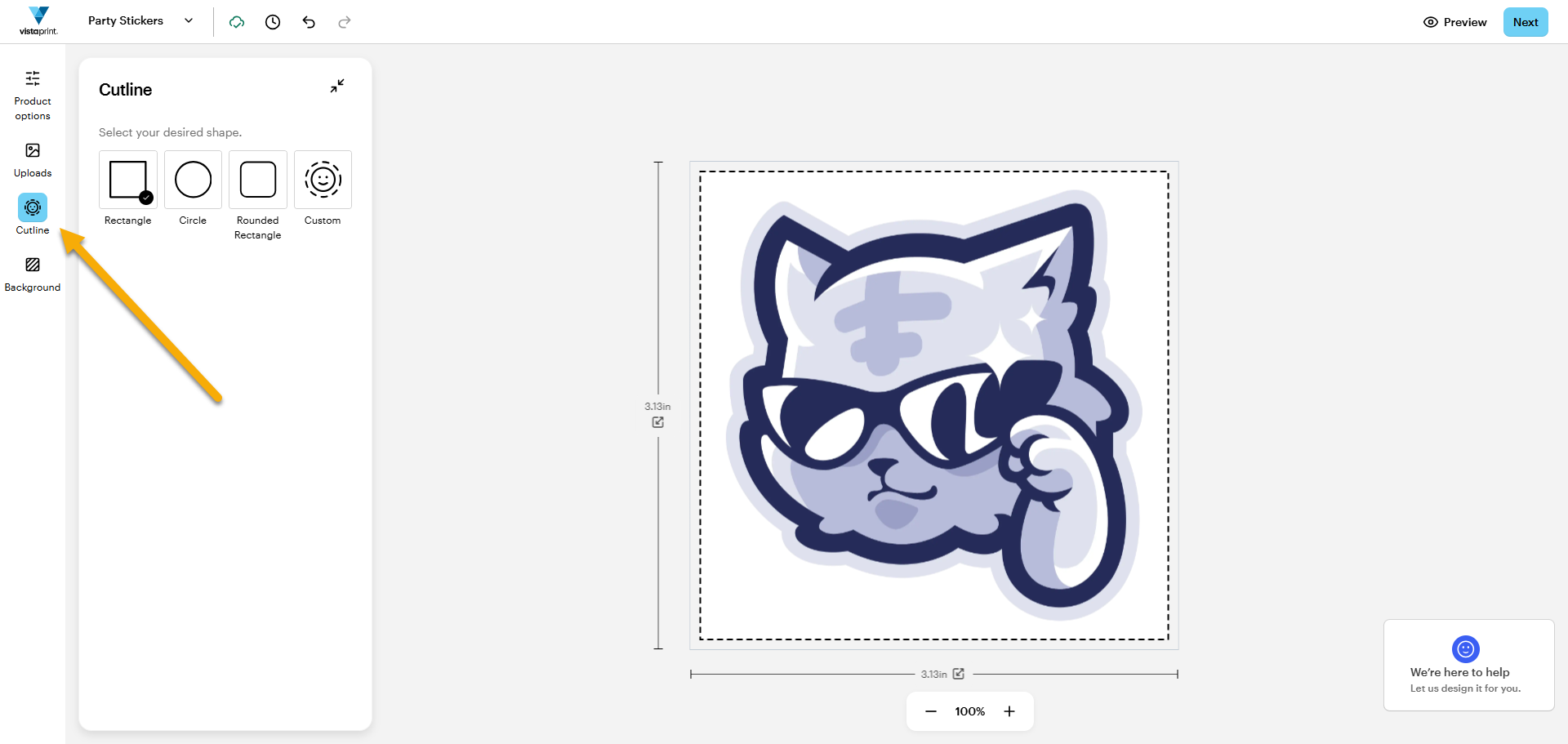
    Een stickerontwerp in VistaPrint Studio met een pijl die naar de aangepaste afsnijlijn wijst. De sticker heeft nu een afsnijlijn die is aangepast aan de vorm van de afbeelding.

Kun je de knop Afsnijlijn niet vinden?

Ga terug naar de productpagina van je sticker en selecteer Aangepaste onder Vorm. Zodra je begint met het ontwerpen van je sticker, verschijnt de knop Afsnijlijn in de werkbalk aan de linkerkant.
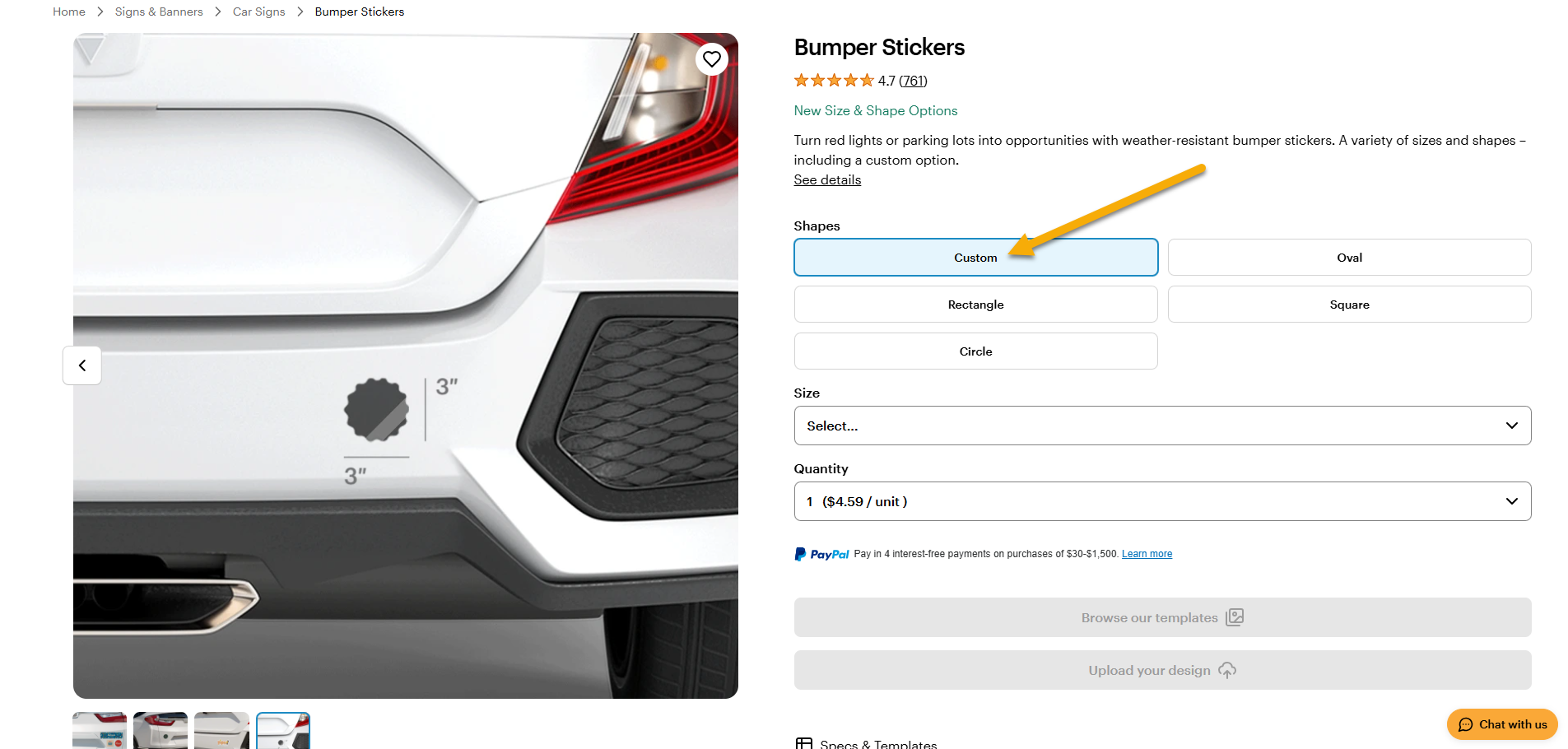
De productpagina van bumperstickers met een pijl die naar Aangepaste wijst, waarmee je de afsnijlijn voor de sticker kunt aanpassen.

Was dit artikel nuttig?
Ontdek hoe we je feedback gebruiken

Maak live verbinding met de klantenservice

Hulp nodig?

Contact Us