
ToegankelijkheidVerder naar hoofdinhoud
Hoe kan ik de betaalwijze voor mijn Vista x Wix-websiteabonnement bijwerken of wijzigen?
Laatst herzien 17 juni 2026.
Guide
Je kunt de factureringsgegevens voor je website wijzigen door naar het abonnementengedeelte van je account te gaan en beheren te selecteren.

Stappen om je betaalwijze bij te werken

1

Ga naar Abonnementen

Ga naar Abonnementen in het uitklapmenu Mijn account.
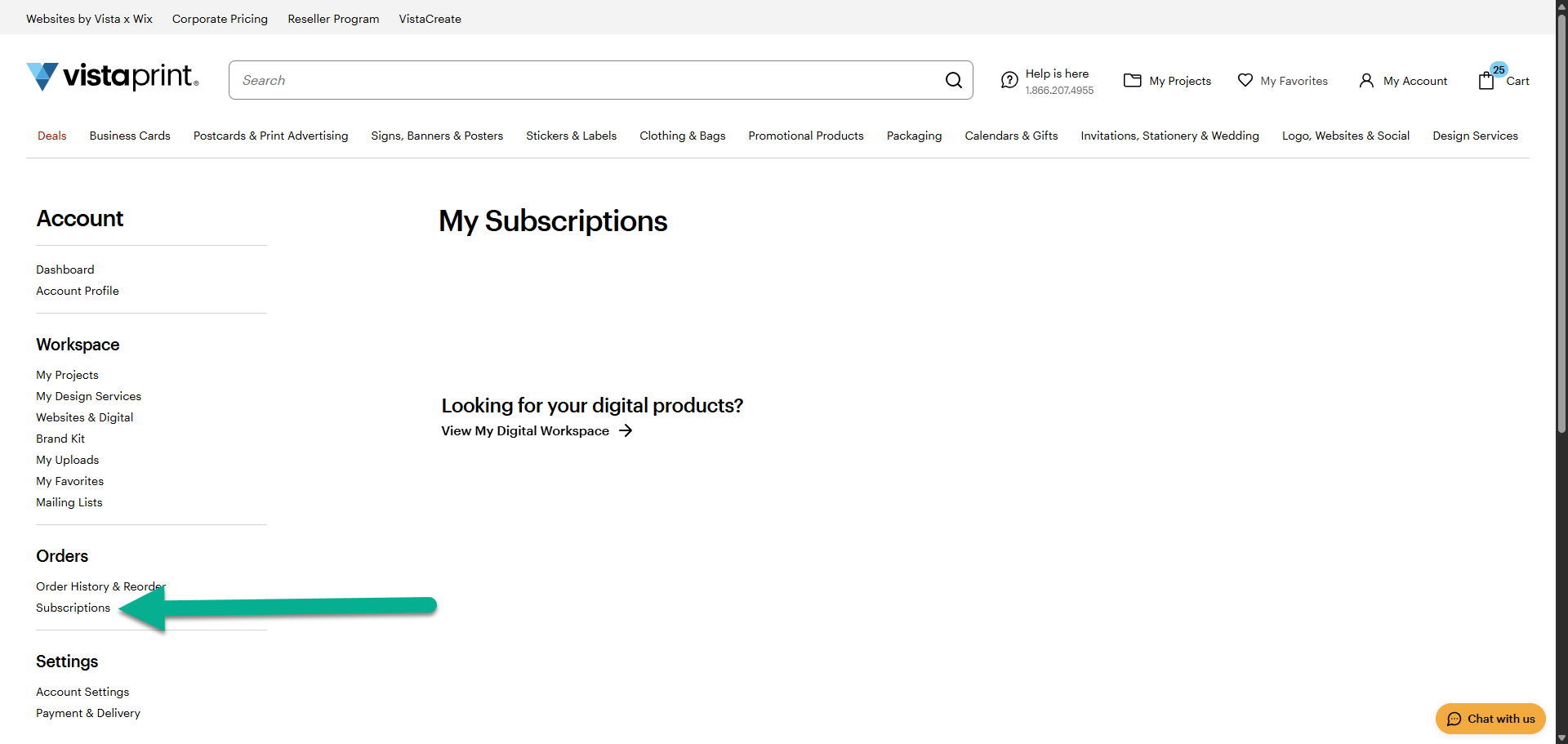
De VistaPrint-accountbeheerpagina met de optie Abonnementen gemarkeerd in het gedeelte Bestellingen in het navigatiemenu aan de linkerkant.
2

Selecteer je abonnement

Zoek het websiteabonnement dat je wilt bijwerken en selecteer Beheren.
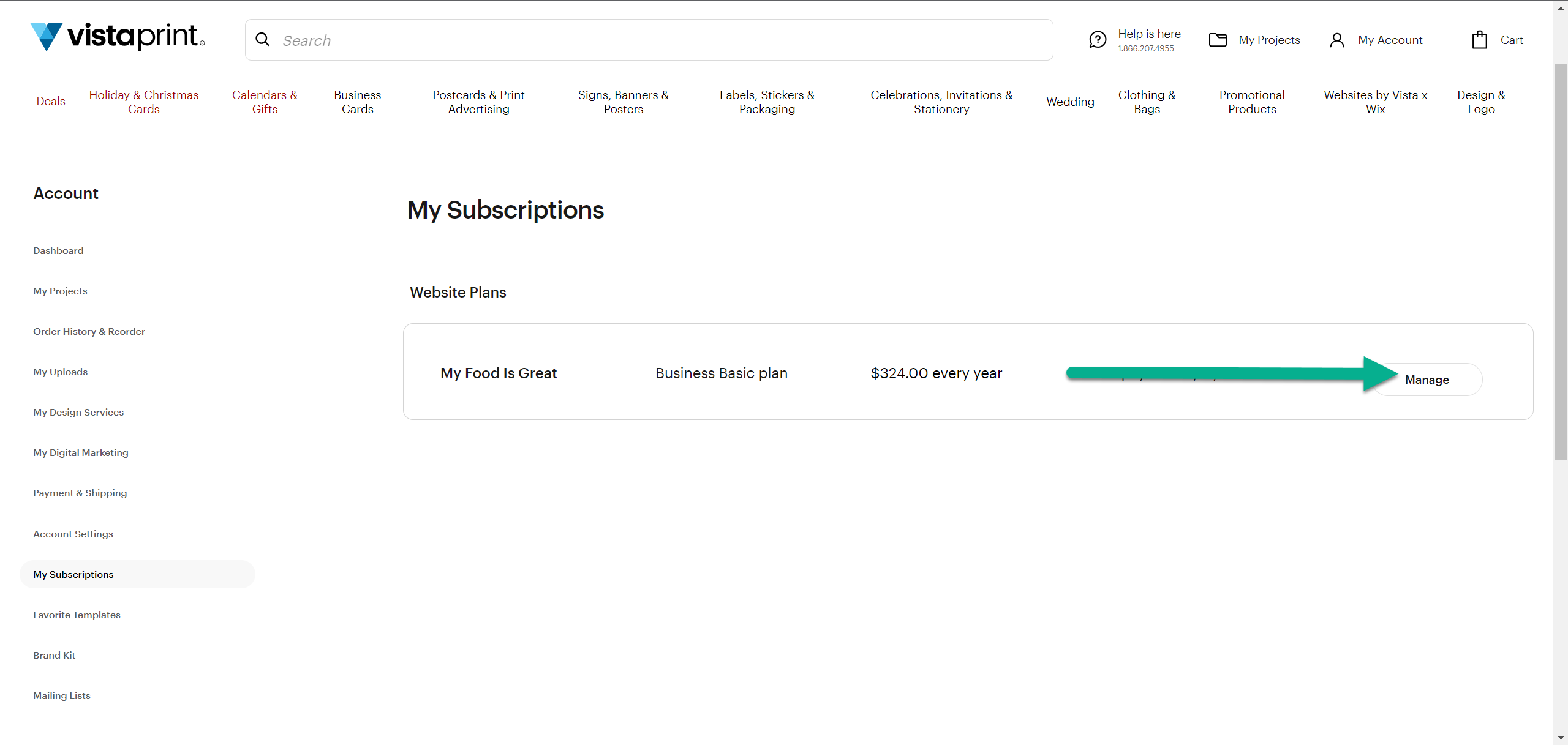
De pagina Mijn abonnementen op VistaPrint toont een websitepakket met de knop Beheren gemarkeerd naast de abonnementsgegevens.
3

Selecteer Betaalwijze bijwerken

Selecteer 'Pakket bewerken' bovenaan de pagina en selecteer vervolgens 'Betaalwijze bijwerken' in het menu.
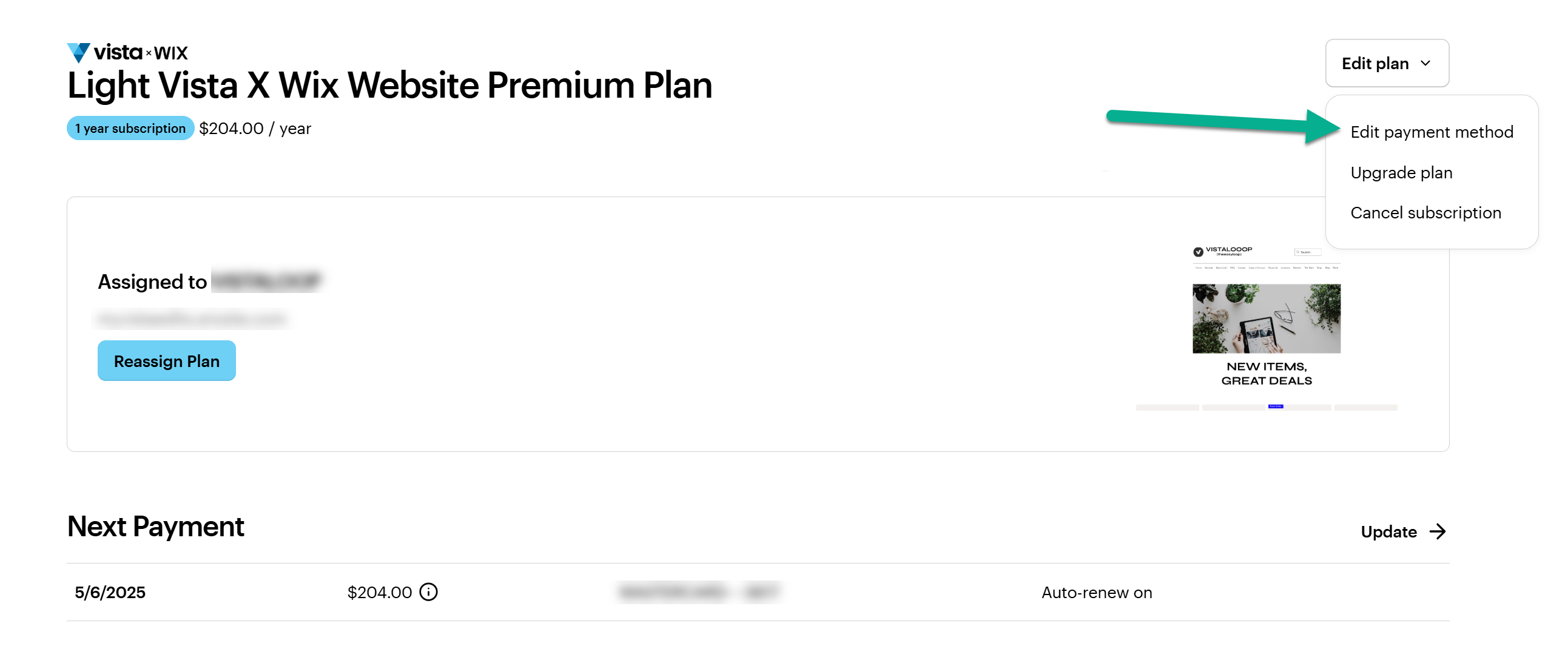
Het beheervenster voor websitepakketten van VistaPrint met de optie 'Betaalwijze bewerken' gemarkeerd in het vervolgkeuzemenu 'Pakket bewerken'.
4

Betalingsgegevens bewerken

Selecteer de link Bewerken in het gedeelte voor de betaalwijze.
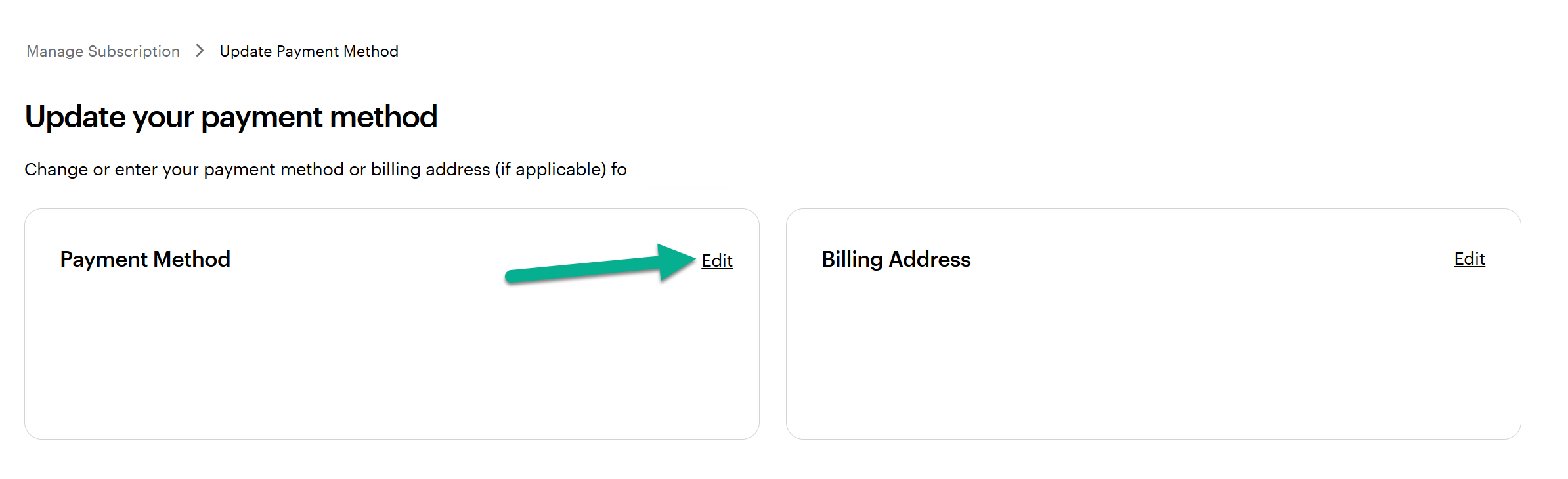
De pagina 'Je betaalwijze bijwerken' op VistaPrint met een vak 'Betaalwijze' waarin de link 'Bewerken' is gemarkeerd.
5

Voer nieuwe gegevens in en bevestig

Kies je gewenste betaalwijze, vul je gegevens in en selecteer 'Betaalwijze bijwerken' om je wijzigingen op te slaan.
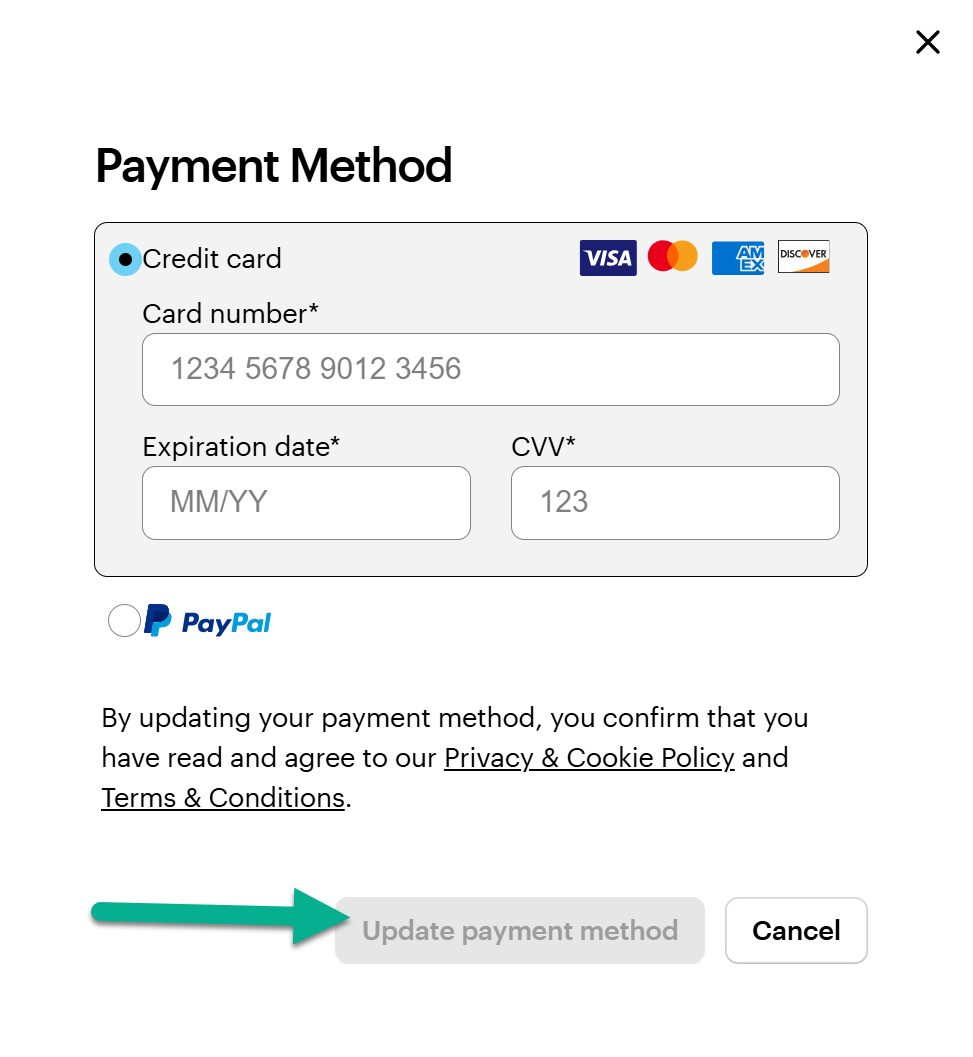

Een pop-upvenster met betaalwijzen op VistaPrint toont velden voor creditcard en PayPal en de knop 'Betaalwijze bijwerken' onderaan gemarkeerd.

Was dit artikel nuttig?
Ontdek hoe we je feedback gebruiken

Maak live verbinding met de klantenservice

Hulp nodig?

Contact Us